
如何制作剪映中的画中画效果的视频
今天给大家介绍一下如何制作剪映中的画中画效果的视频的具体操作步骤。
-
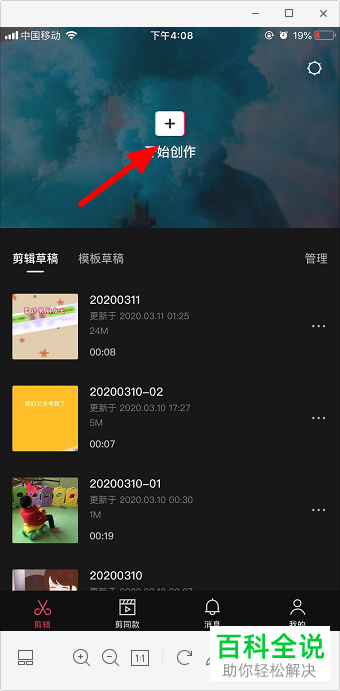
1. 首先我们打开手机上的剪映APP,进入主页面后,点击页面上方的“开始创作”。
-
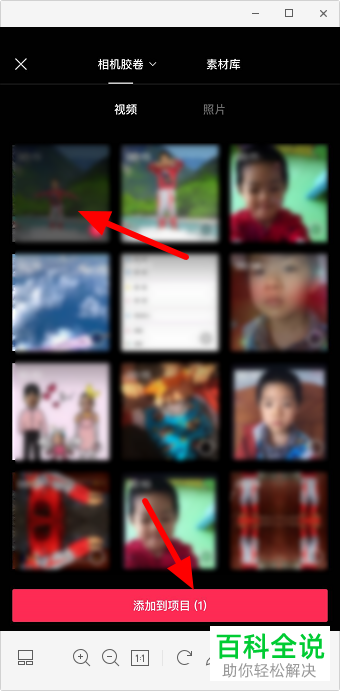
2. 在打开的相册中,选择想要设置的视频。
-
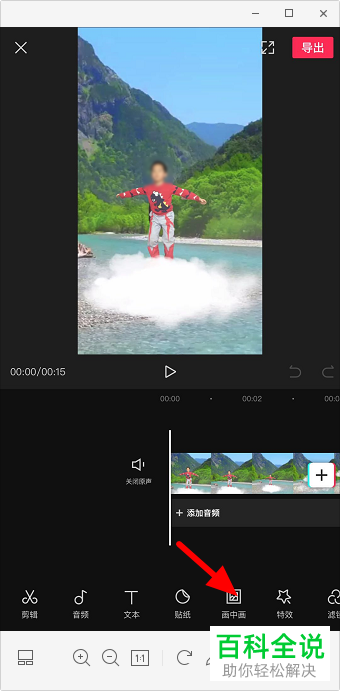
3. 进入视频编辑页面后,点击页面底部的“画中画”选项。
-
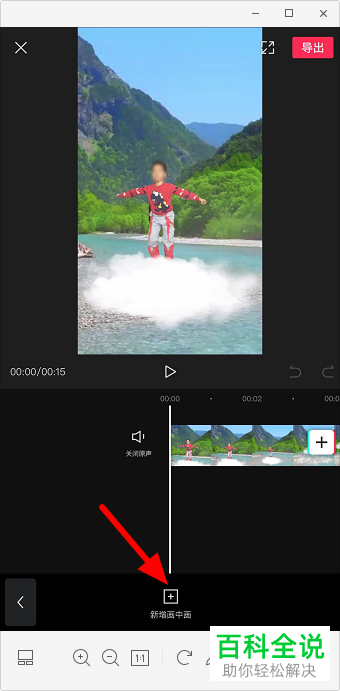
4.然后点击底部的“新建画中画”选项。
-
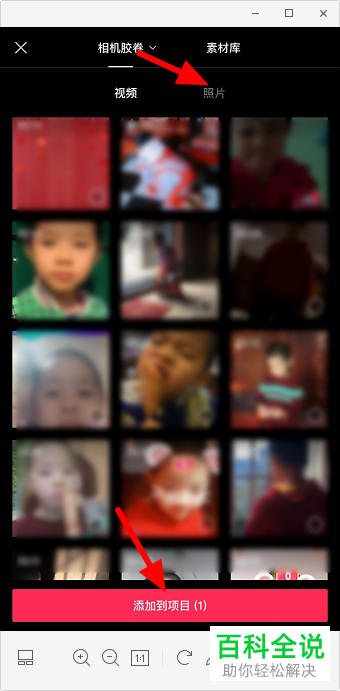
5. 然后选择相册中的视频或图片,点击底部的“添加到项目”。
-
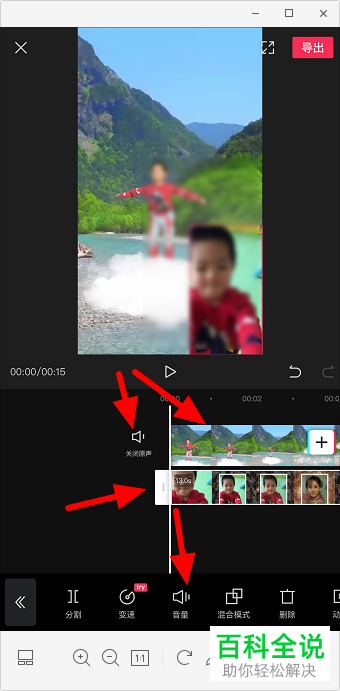
6. 然后我们可以通过双指进行缩放,单指进行移动视频或图片,若我们的画中画选择的是视频,点击第一个视频轨道,选择“关闭原声”可以关闭视频的声音,接下来,点击第二个视频轨道,点击底部的“音量”选项。
-
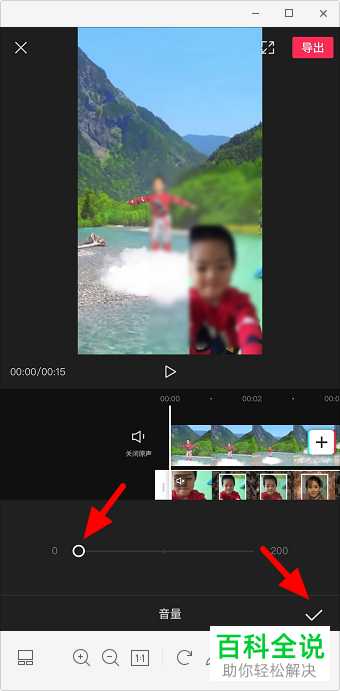
7. 然后滑动音量按钮,到最左边0,最后点击右下角的“对勾”即可。
-
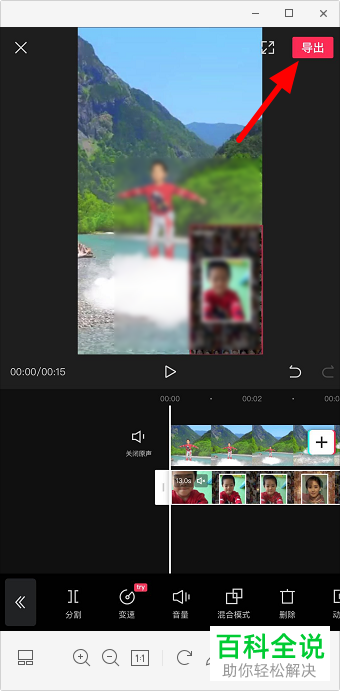
8. 最后点击页面右上角的“导出”即可。
-
以上就是如何制作剪映中的画中画效果的视频的具体操作步骤。


