> 文章列表 > solidworks怎么导入excel表格创建多个不同规格零件?

solidworks怎么导入excel表格创建多个不同规格零件?

solidworks可以在编辑中自动生成设计表,也可以插入外部EXCEL设计表,直接生成多个规格零件

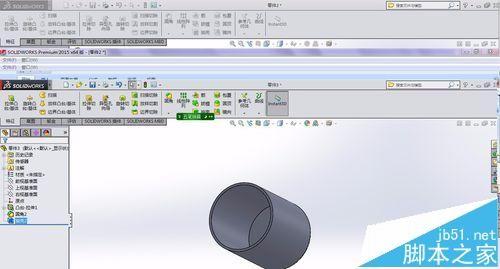
1、这里以一个水杯为例,先创建一个模型

solidworks怎么导入excel表格创建多个不同规格零件?

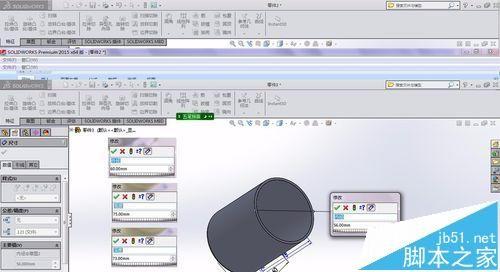
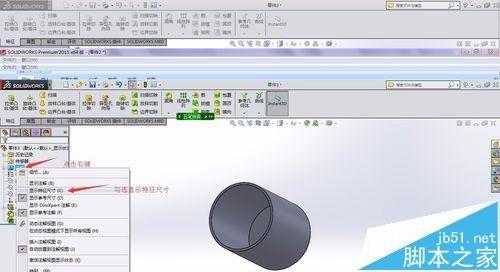
2、编辑特征尺寸名称

solidworks怎么导入excel表格创建多个不同规格零件?

solidworks怎么导入excel表格创建多个不同规格零件?

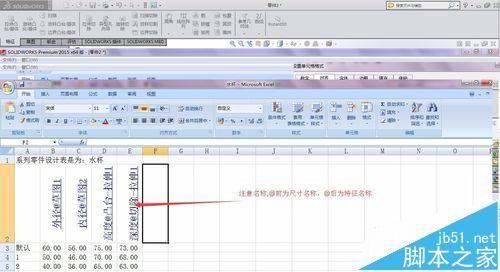
3、编辑一个EXCEL表格,创建所需的零件规格尺寸表

solidworks怎么导入excel表格创建多个不同规格零件?

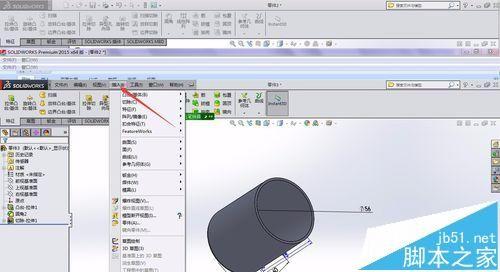
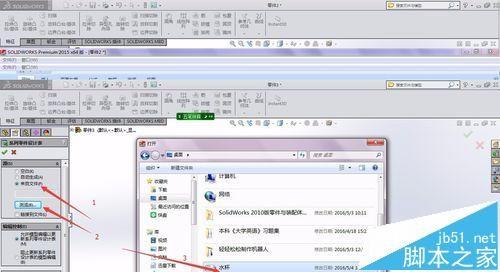
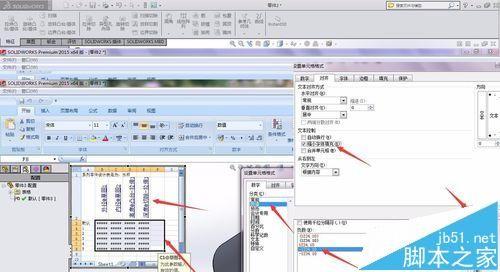
4、插入设计表,编辑单元格,检查所需尺寸规格是否错误

solidworks怎么导入excel表格创建多个不同规格零件?

solidworks怎么导入excel表格创建多个不同规格零件?

solidworks怎么导入excel表格创建多个不同规格零件?

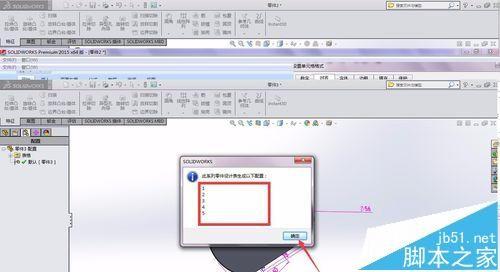
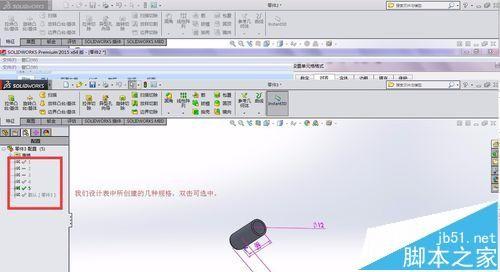
5、确定生成几种规格零件,在配置选项中检验各规格零件。

solidworks怎么导入excel表格创建多个不同规格零件?

solidworks怎么导入excel表格创建多个不同规格零件?

注意事项:

设计表中的尺寸名称一定要一致,@前为尺寸名称,@后为特征名称。