
怎么在Windows电脑上安装iTunes
iTunes是一款供Mac和PC使用的数字媒体播放应用程序,有些用户不知道怎么Windows在电脑上安装iTunes,接下来小编就给大家介绍一下具体的操作步骤。
具体如下:
-
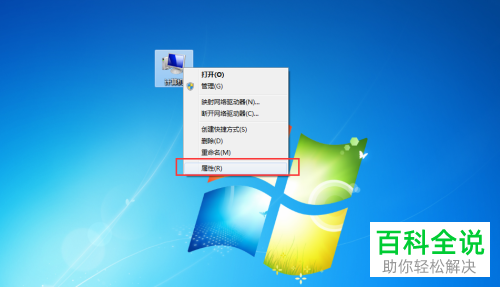
1. 首先第一步鼠标右键单击【计算机】图标,在弹出的菜单栏中根据下图所示,点击【属性】选项。
-
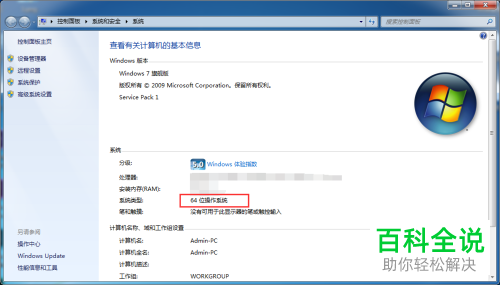
2. 第二步打开【属性】窗口后,找到【系统类型】,根据下图所示,小编以【64位操作系统】为例。
-
3. 第三步打开电脑浏览器,根据下图所示,搜索并点击【iTunes-Apple】链接。

-
4. 第四步进入官网后,根据下图箭头所指,点击右上角【下载】选项。

-
5. 第五步在跳转的页面中,根据下图所示,点击【立即下载 64-bit】选项。

-
6. 第六步等待软件下载完成,根据下图所示,点击【在文件夹中显示】选项。

-
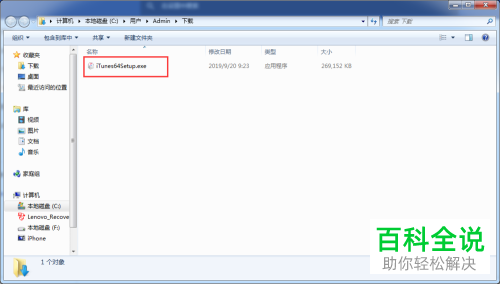
7. 第七步打开文件夹后,根据下图所示,双击【iTunesXXX.exe】。
-
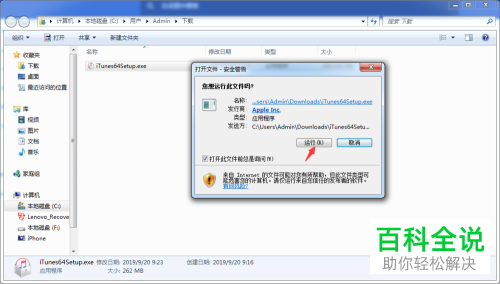
8. 第八步在弹出的窗口中,根据下图箭头所指,点击【运行】选项。
-
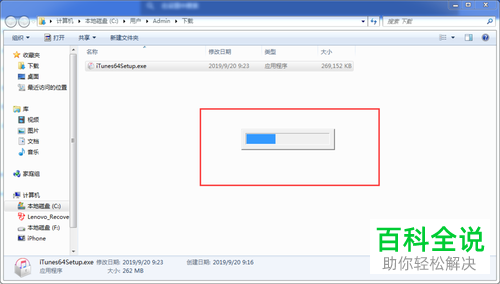
9. 第七步根据下图所示,正在运行iTunes安装程序。
-
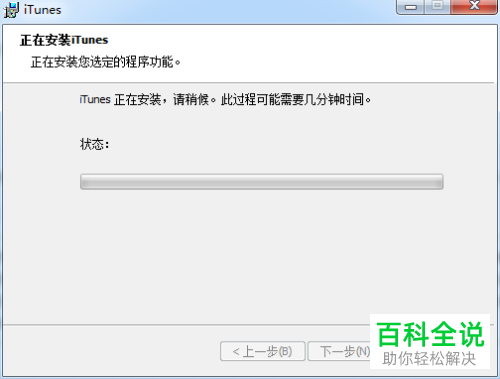
10. 第十步在弹出的窗口中,根据下图所示,正在安装软件。
-
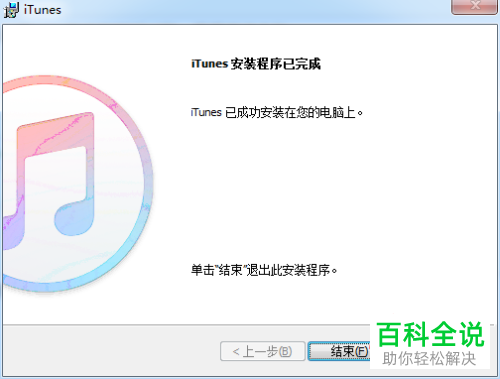
11. 最后等待软件安装完成,根据下图所示,点击【结束】选项即可。
-
以上就是怎么在Windows电脑上安装iTunes的方法。


