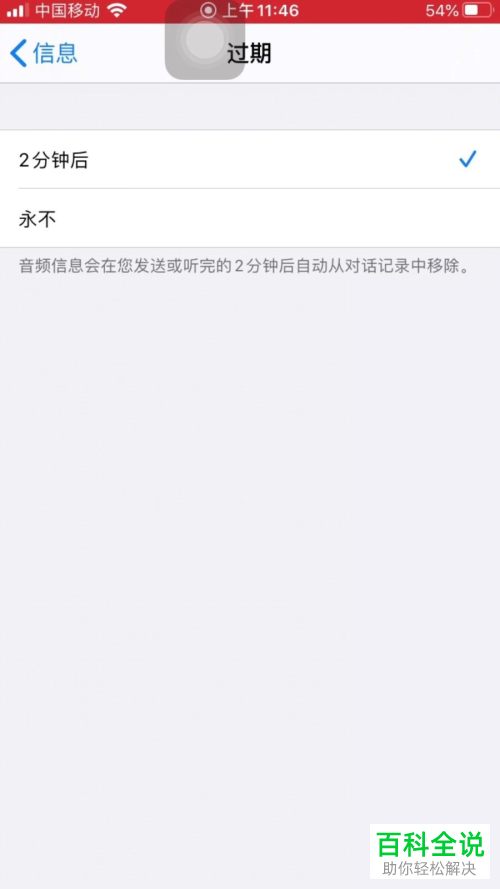
使用iPhone苹果手机的用户,为了保护音频信息的安全性,因此想要更改音频信息的过期时间,但是却不知道如何更改,那么小编就来为大家介绍一下吧。
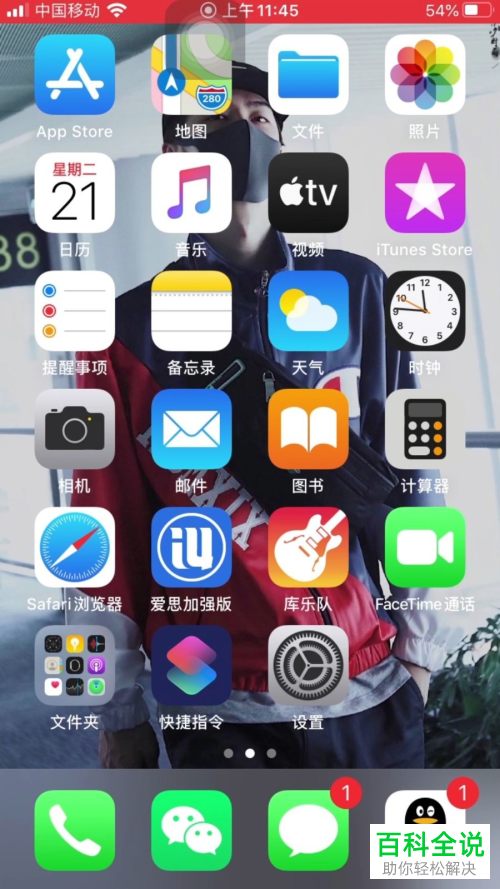
1. 第一步,点击并打开设置应用。
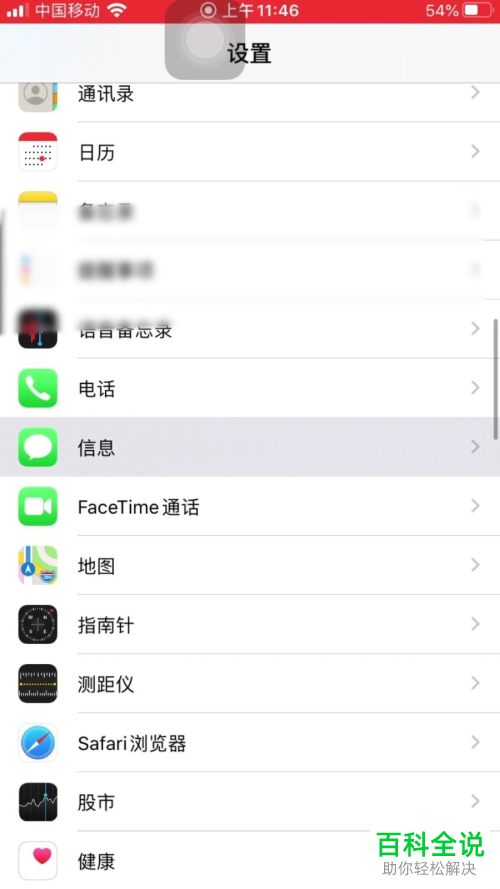
2. 第二步,来到下图所示的设置页面后,点击信息选项。
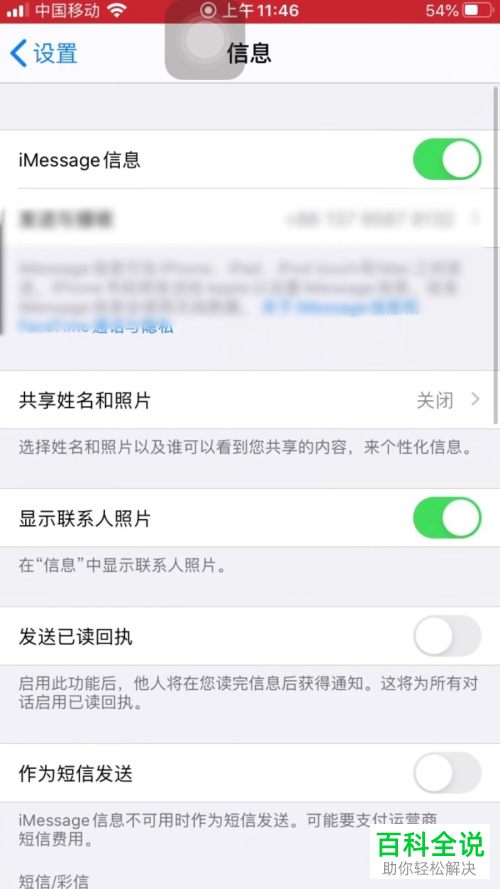
3. 第三步,在下图所示的信息页面中,滑动页面到底部。
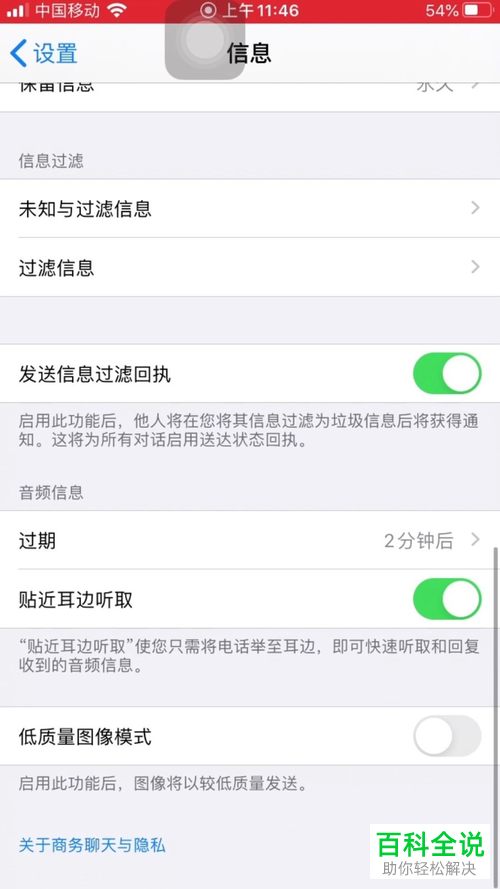
4. 第四步,我们可以看到如下图所示的页面,点击音频信息下面的过期设置选项。
5. 第五步,来到下图所示的过期页面后,根据自己的需求,来选择想要设置的时间。
6. 第六步,在下图所示的页面中,点击左上角的返回键,就可以保存更改了。
以上就是如何在iPhone苹果手机中更改音频信息的过期时间的方法。