
Windows Server2012系统电脑如何安装域控制器
我们可能对Windows Server2012系统有点陌生,其实这是一款非常有用的服务器端操作系统。我们在使用这个系统时需要安装域控制器,接下里小编就教大家怎么操作。
具体如下:
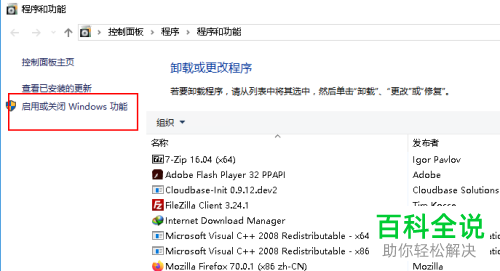
1. 1. 首先我们打开电脑进入到桌面,然后打开控制面板,进入到控制面板之后,我们点击左侧的启用或关闭Windows功能按钮。
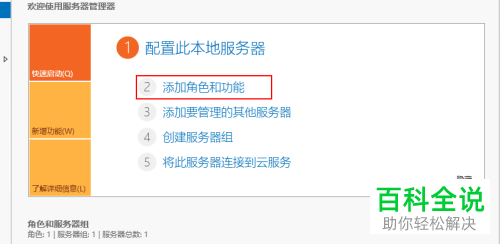
2. 2. 然后我们就会进入到服务器管理器界面,然后我们点击下方的添加角色和功能选项。
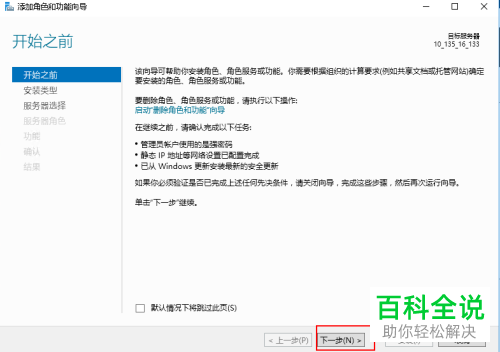
3. 3. 进入到下一个界面之后,我们点击下方的下一步按钮。
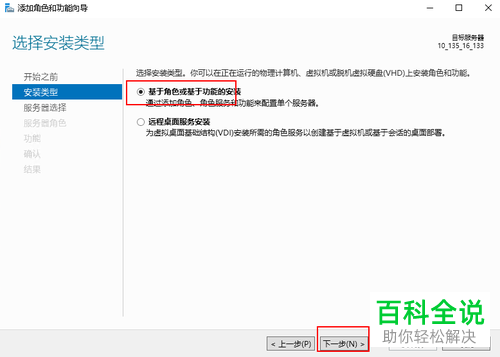
然后我们在下一个界面中选择基于角色或基于功能的安装选项,然后点击下一步按钮。
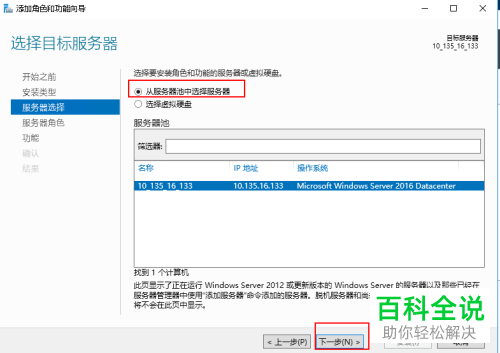
4. 4. 然后我们在下一个界面中,选择从服务器池中选择服务器选项,然后继续点击下一步按钮。
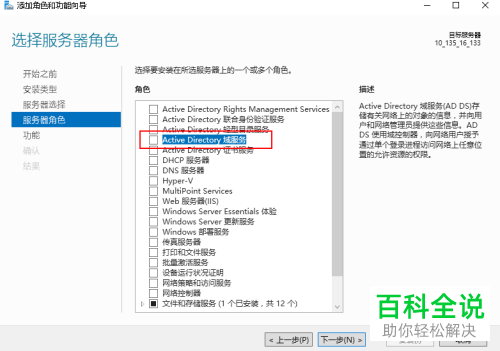
5. 5.接下来我们在下拉菜单中找到Active Directory域服务,点击选择。
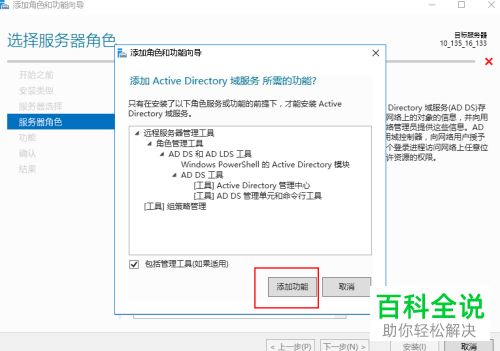
6. 然后在界面中会弹出一个窗口,我们点击下方的添加功能选项。
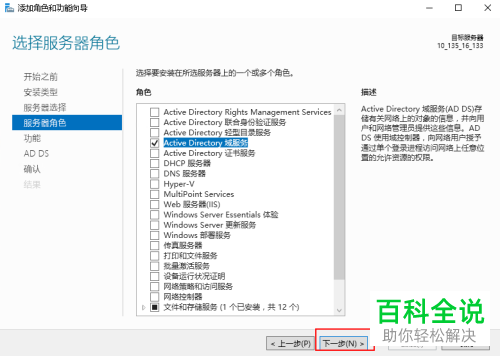
7. 6. 添加完成之后,我们就可以点击下一步按钮了。
8. 7. 进入到选择功能界面之后,我们点击下一步按钮。
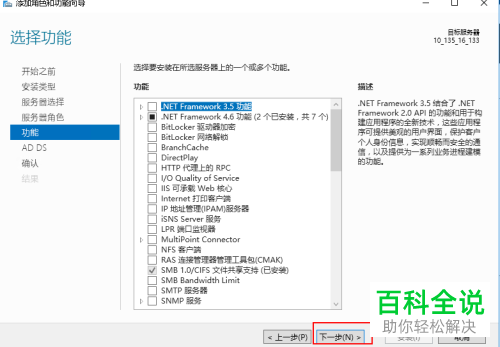
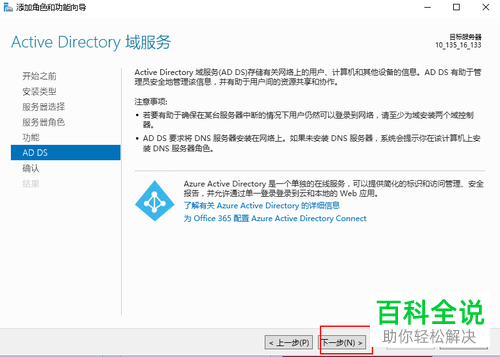
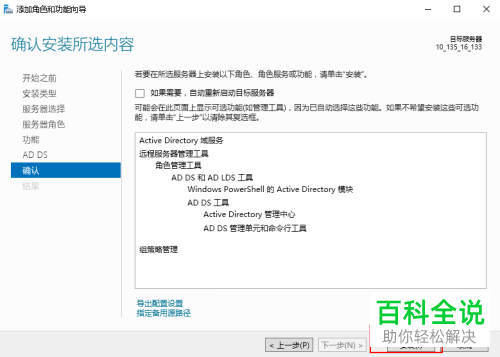
9. 8. 最后我们会进入到确认界面,我们点击下方的安装按钮。
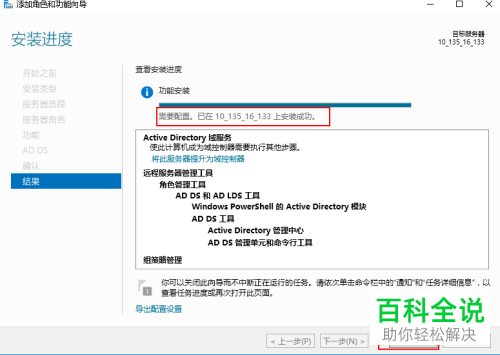
10. 9. 然后就会进入到安装界面,我们只需要等待安装完成就可以了。
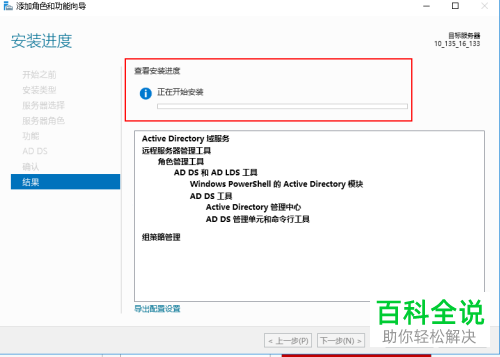
11. 10. 等待进度条完成之后,在下方就会显示安装成功的提示。然后我们点击下方的完成选项。
以上就是在Windows Server2012系统电脑中安装域控制器的方法。


