> 文章列表 > 电脑版剪映如何给视频添加封面图片并设置动画效果

电脑版剪映如何给视频添加封面图片并设置动画效果

剪映是现在十分常用的一款视频编辑软件,有些新用户不知道电脑版剪映如何给视频添加封面图片并设置动画效果,接下来小编就给大家介绍一下具体的操作步骤。

具体如下:

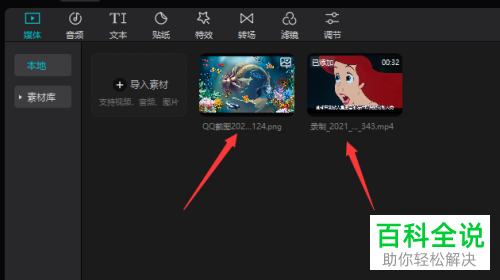
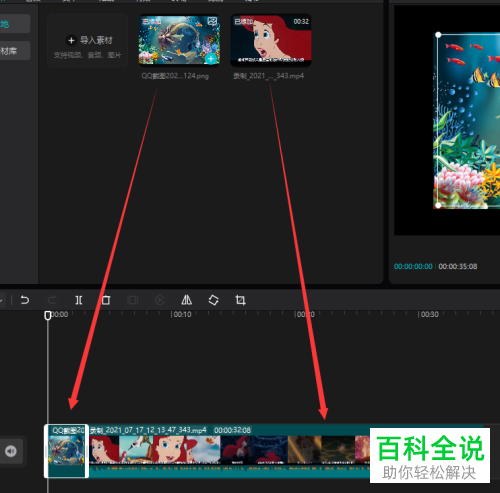
  1. 1. 首先第一步先打开电脑中的剪映软件,接着根据下图箭头所指,导入视频并拖动到时间轴窗口。

    电脑版剪映如何给视频添加封面图片并设置动画效果

    电脑版剪映如何给视频添加封面图片并设置动画效果

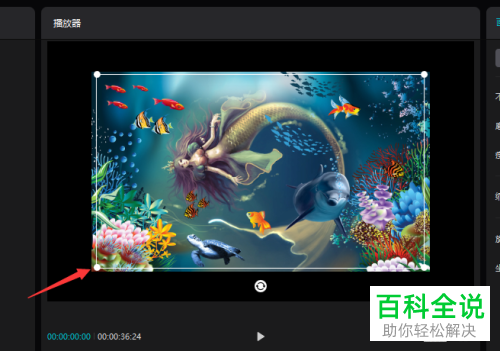
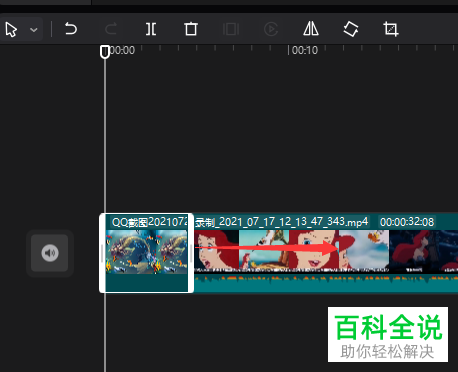
  2. 2. 第二步根据下图箭头所指,先导入封面图片,接着将它拖动到时间轴最左侧。

    电脑版剪映如何给视频添加封面图片并设置动画效果电脑版剪映如何给视频添加封面图片并设置动画效果

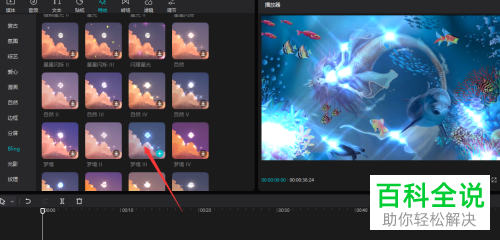
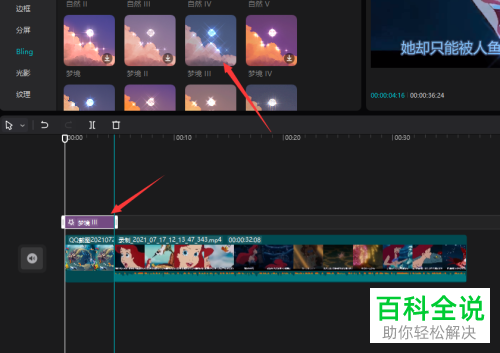
  3. 3. 第三步根据下图箭头所指,可以按照需求添加滤镜特效。

    电脑版剪映如何给视频添加封面图片并设置动画效果

    电脑版剪映如何给视频添加封面图片并设置动画效果

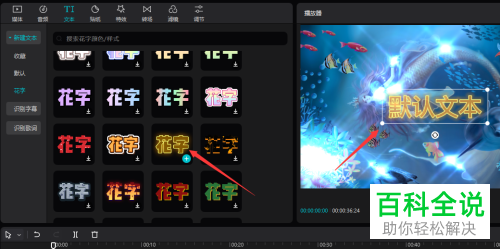
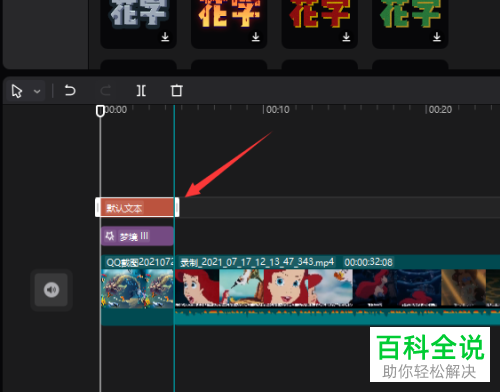
  4. 4. 第四步根据下图箭头所指,还可以按照需求添加字幕文字。

    电脑版剪映如何给视频添加封面图片并设置动画效果

    电脑版剪映如何给视频添加封面图片并设置动画效果

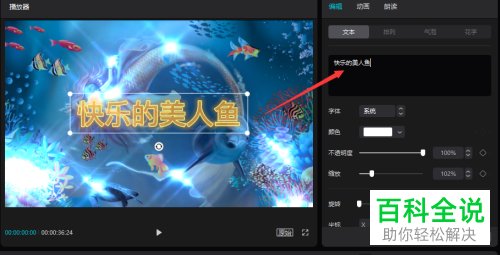
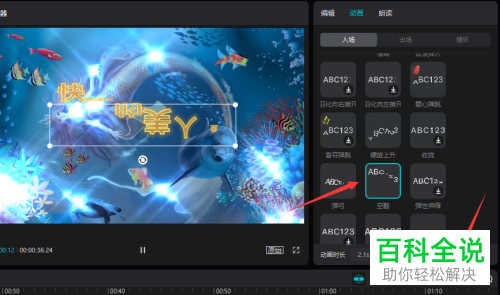
  5. 5. 第五步根据下图箭头所指,先输入字幕文本,接着按照需求添加动画效果,然后点击【导出】选项。

    电脑版剪映如何给视频添加封面图片并设置动画效果

    电脑版剪映如何给视频添加封面图片并设置动画效果

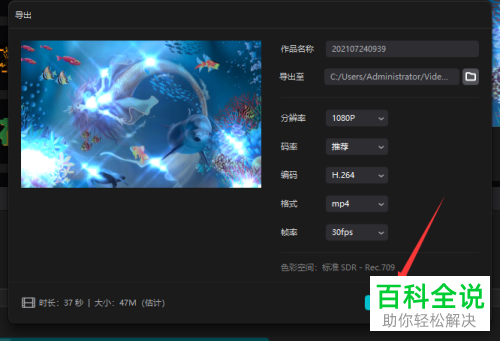
  6. 6. 最后在弹出的窗口中,先按照需求设置导出参数,接着将视频导出即可。

    电脑版剪映如何给视频添加封面图片并设置动画效果

  7. 以上就是电脑版剪映如何给视频添加封面图片并设置动画效果的方法。