今天给大家介绍一下如何设置PPT的打印格式的具体操作步骤。
-
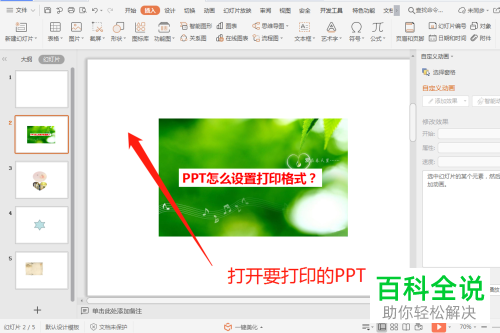
1. 首先打开电脑,找到想要进行设置的PPT文档,双击打开;
-
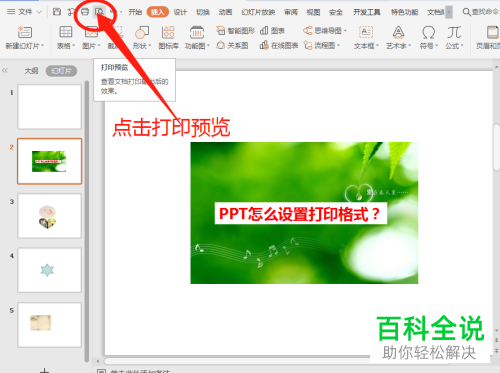
2. 进入主页面后,点击页面上方的打印预览图标;
-
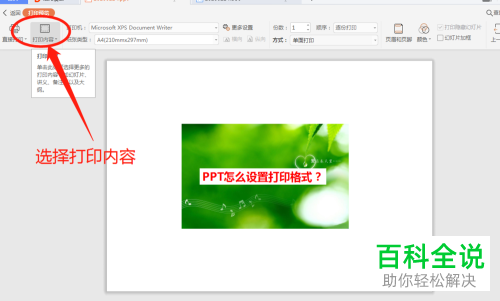
3. 然后点击左上角的打印内容图标;
-
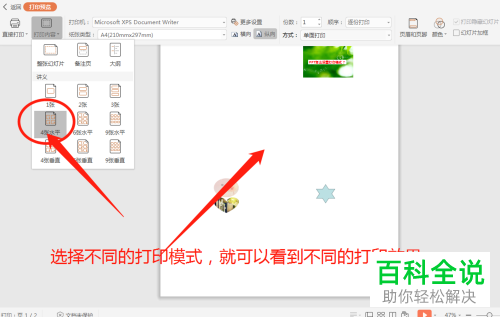
4. 在打开的打印内容菜单中,选择不同的打印模式,在右侧就可以看到预览打印的效果;
-
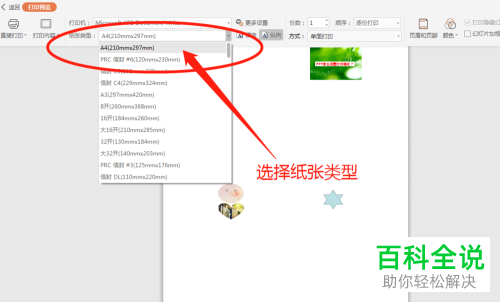
5. 然后点击纸张类型选项,选择合适的纸张;
-
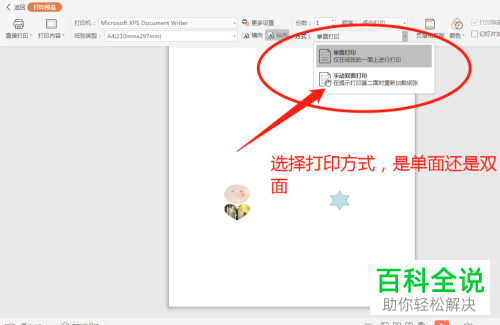
6. 接着点击打印方式选项:可以对单面打印或双面打印进行设置;
-
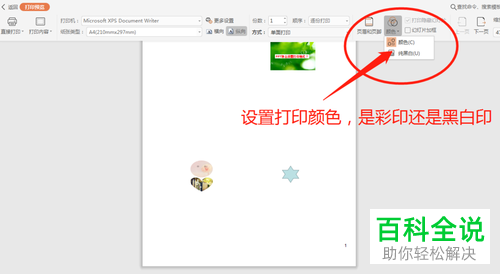
7. 最后点击颜色选项:可以设置彩印或者黑白打印。
-
以上就是如何设置PPT的打印格式的具体操作步骤。



