支付宝商家如何添加/删除店员
现在有很多商家都支持支付宝付款,有些商家想知道如何添加/删除店员,接下来小编就给大家介绍一下具体的操作步骤。
方法/步骤:添加店员
-
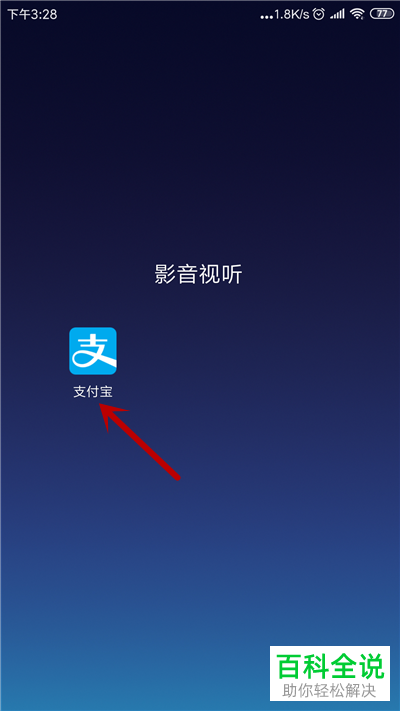
1. 首先第一步根据下图箭头所指,找到并点击【支付宝】图标。
-
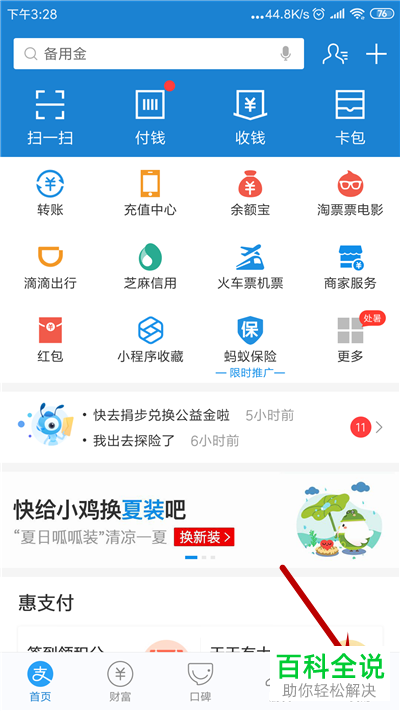
2. 第二步打开软件后,根据下图箭头所指,点击右下角【我的】。
-
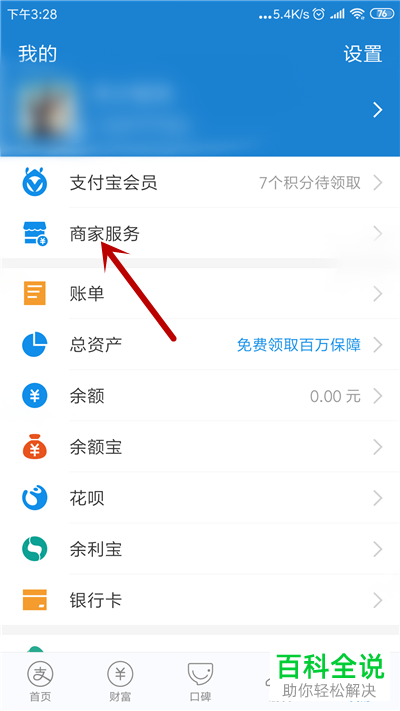
3. 第三步进入【我的】页面后,根据下图箭头所指,点击【商家服务】选项。
-
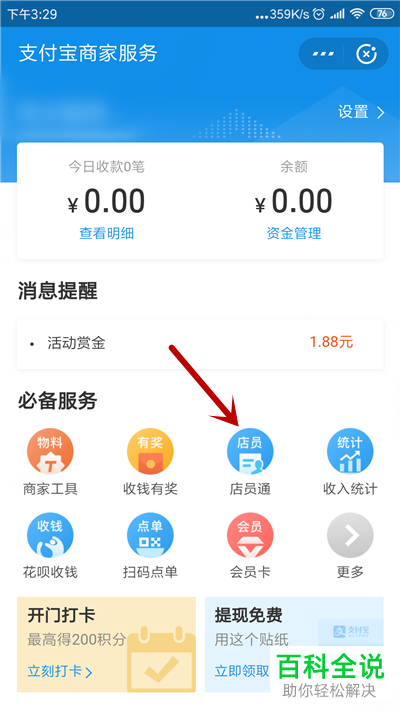
4. 第四步在跳转的页面中,根据下图箭头所指,点击【店员通】选项。
-
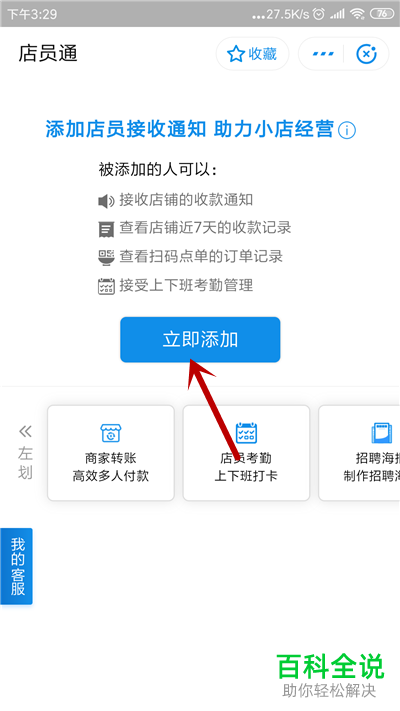
5. 第五步进入【店员通】页面后,根据下图箭头所指,点击【立即添加】选项。
-
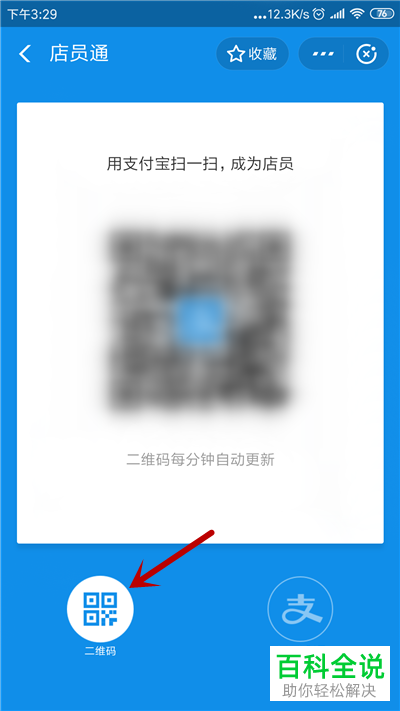
6. 第六步在跳转的页面中,根据下图箭头所指,可以让店员扫描二维码。
-
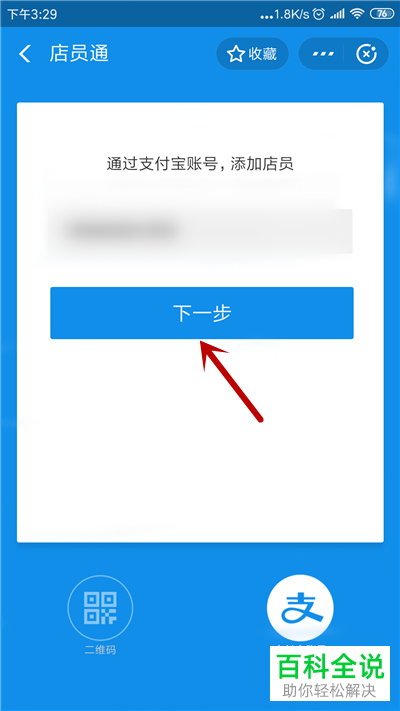
7. 第七步还可以通过支付宝账号添加店员,先输入账号,接着根据下图箭头所指,点击【下一步】选项。
-
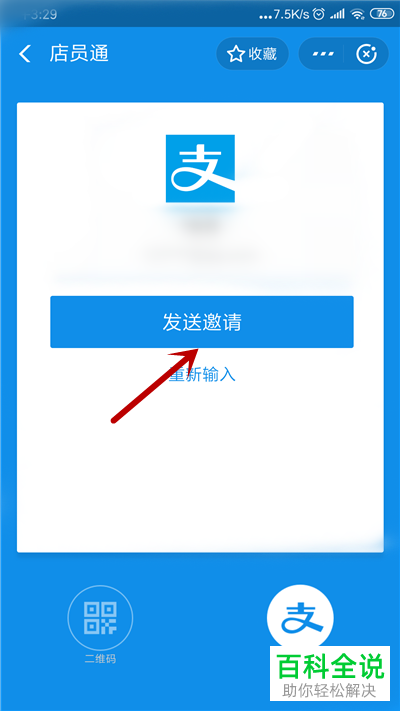
8. 第八步先确认店员信息,接着根据下图箭头所指,点击【发送邀请】。
-
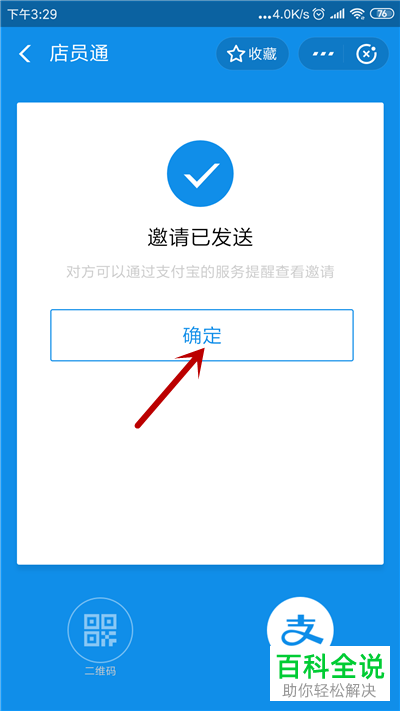
9. 第九步成功发送后,根据下图箭头所指,点击【确定】。
-
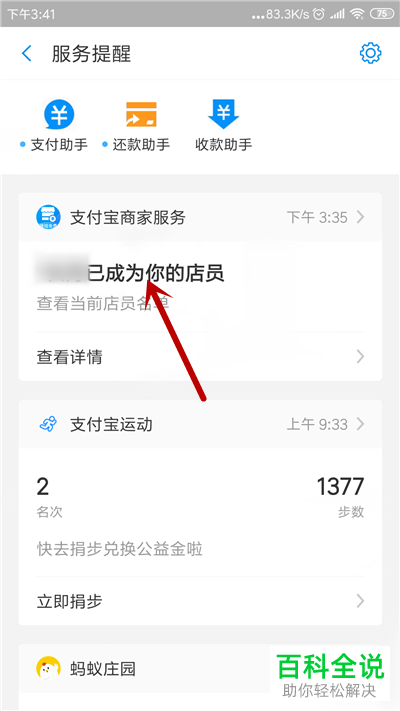
10. 最后进入【服务提醒】页面,根据下图箭头所指,成功添加店员。