今天给大家介绍一下怎么在PS中快速查找图层的具体操作步骤。
-
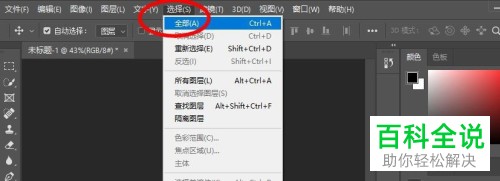
1. 如图,在打开的PS软件页面,点击页面上方的选择选项,在打开的菜单中,就可以开始选择图层了。
-
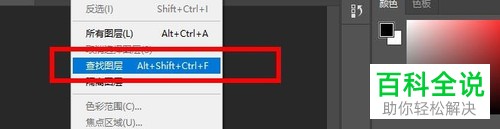
2. 如图,在打开的菜单中,选择查找图层选项,或者按键盘上的快捷键也可以查找图层。
-
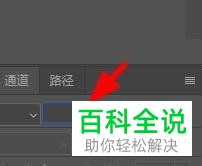
3. 如图,在打开的页面,输入图层名称的关键字就可以查找了
-
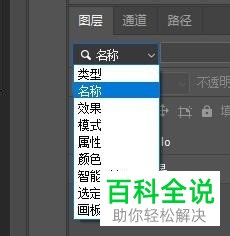
4. 除了可以根据名称查找,还可以根据其他类型进行查找。
-
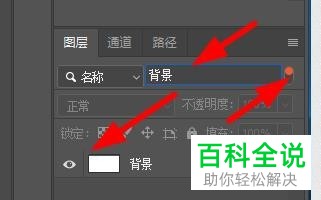
5. 以【背景】为例,输入之后,就可以看到搜索的结果了。
-
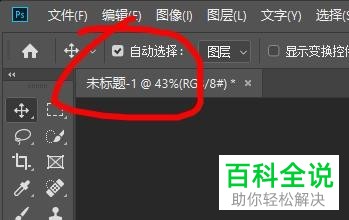
6. 或者使用更简便的方法,将自动选择勾选上即可。根据自己的需要选择即可。
-
以上就是怎么在PS中快速查找图层的具体操作步骤。



