如果不小心将电脑中的任务栏锁定的话,应如何解除锁定呢?接下来就由小编来告诉大家。
具体如下:
-
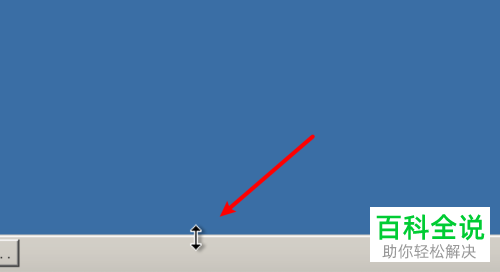
1. 如下图所示,任务栏处于被锁定的状态,此状态下任务栏无法被修改、移动等。解锁步骤如下。
-
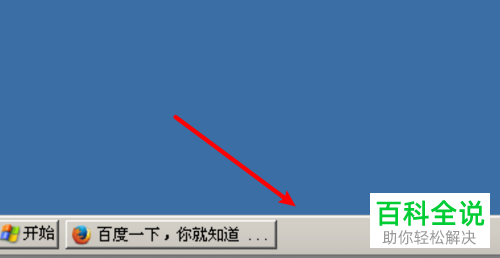
2. 第一步,右键点击任务栏中的空白处。
-
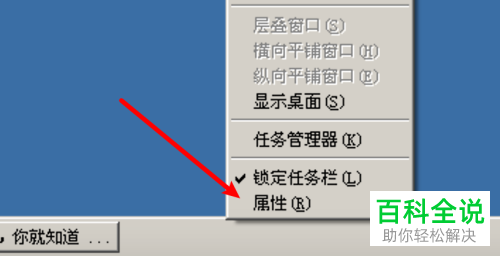
3. 第二步,点击弹出菜单中的属性选项。
-
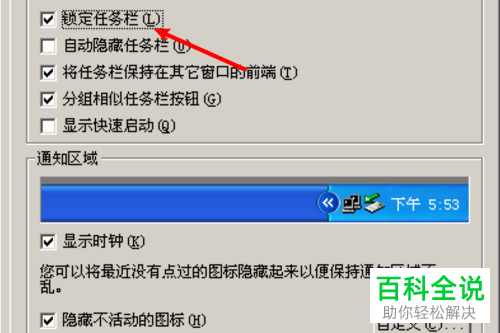
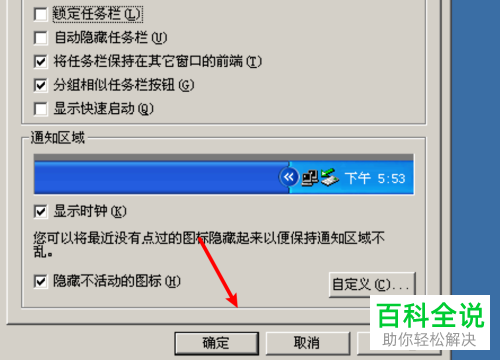
4. 第三步,在属性窗口中,找到锁定任务栏功能。
-
5. 第四步,点击锁定任务栏左侧的方框,将其取消,再点击确定按钮。
-
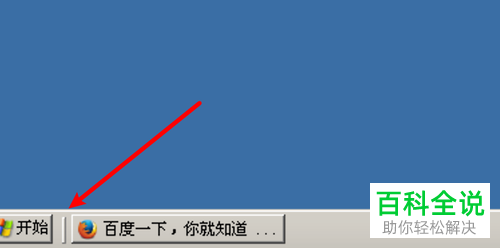
6.第五步,返回桌面后,就可以修改任务栏了。
-
以上就是小编为大家带来的解除pc电脑中对任务栏的锁定的方法。
BB霜评测



