我们想要在钉钉上添加自定义目标,该怎么操作呢?今天就跟大家介绍一下如何在钉钉APP中添加自定义目标的具体操作步骤。
-
1. 解锁手机后,找到桌面上的钉钉APP,打开。

-
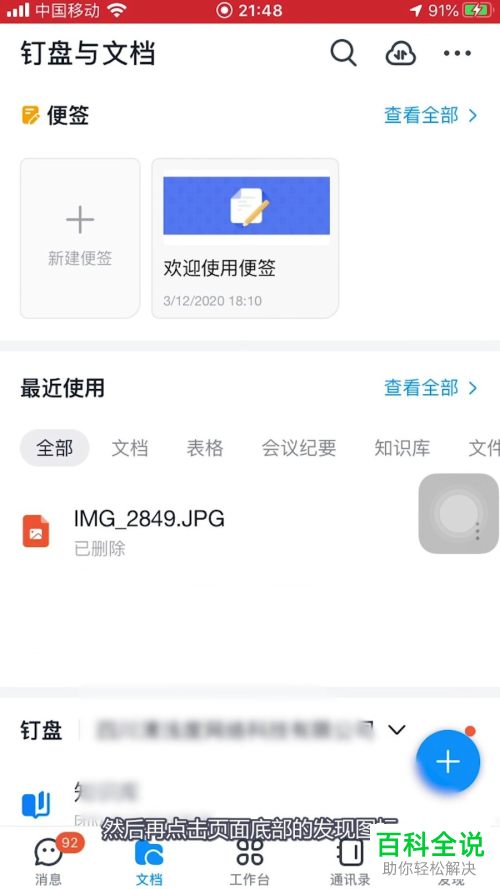
2. 进入主页面后,点击页面右下角的发现图标。
-
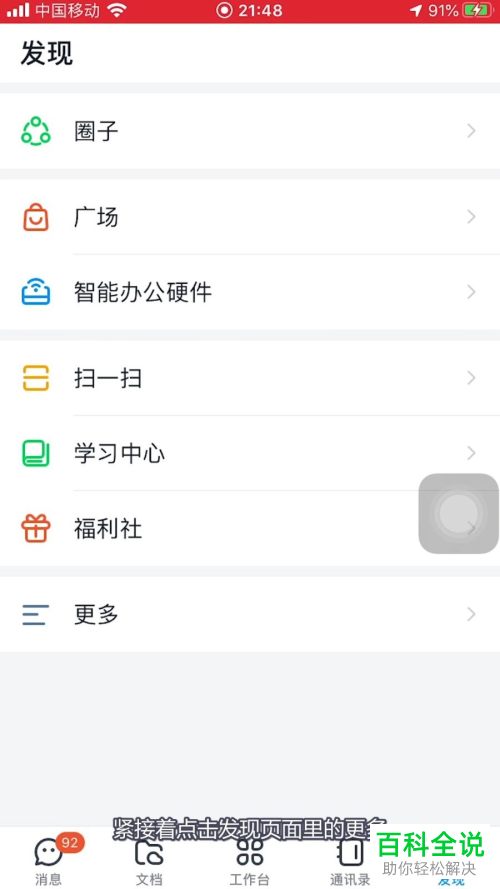
3. 在打开的发现页面,找到下方的更多选项,打开。
-
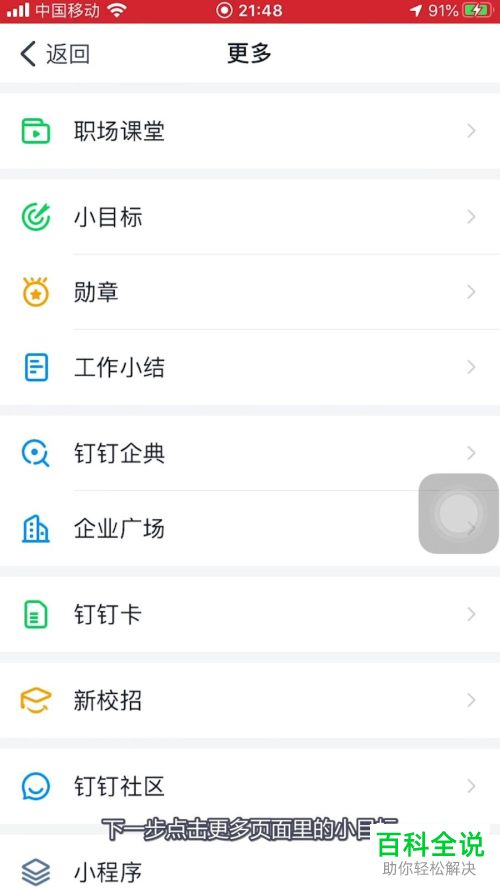
4. 进入更多页面后,选择小目标选项,打开。
-
5. 在打开的小目标页面,点击下方的添加目标按钮。

-
6. 接下来,继续点击下方的添加自定义目标按钮。

-
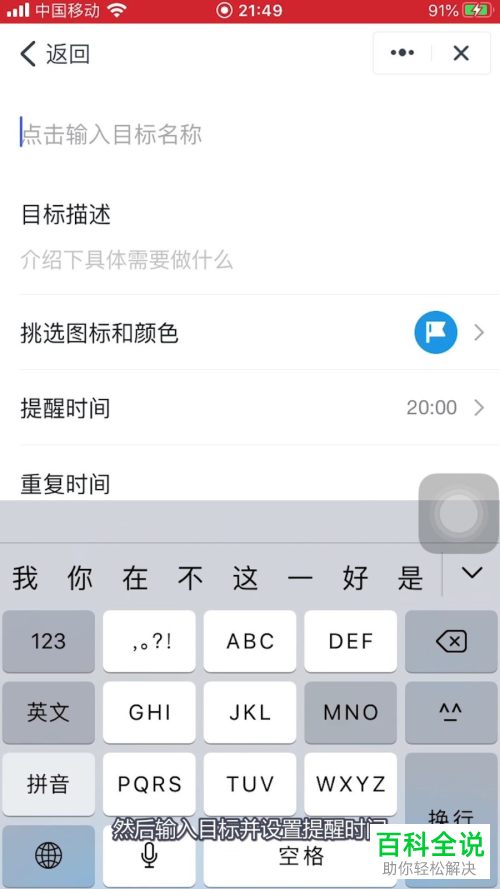
7. 如图,在打开的页面,输入相关的目标信息,然后设置提醒时间。
-
8. 最后点击页面下的保存按钮即可添加。
 以上就是如何在钉钉APP中添加自定义目标的具体操作步骤。



