我们的电脑连接网络后,发现QQ可以登录,但是网页打不开,显示找不到服务器ip地址,该怎么办呢?今天就跟大家介绍一下找不到服务器ip地址
-
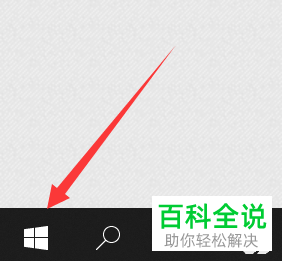
1. 打开电脑,点击左下角的开始图标。
-
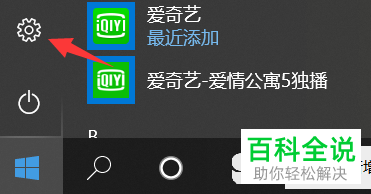
2. 在打开的菜单中,点击左侧的齿轮图标,进入设置。
-
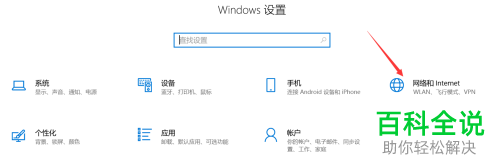
3. 在打开的设置页面,找到“网络和Internet”选项,打开。
-
4. 在打开的页面,右侧,找到“网络和共享中心”链接,打开。

-
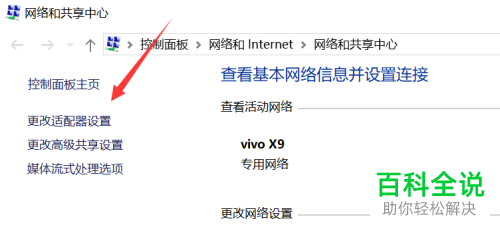
5. 进入新的页面后,点击左侧的“更改适配器设置“选项。
-
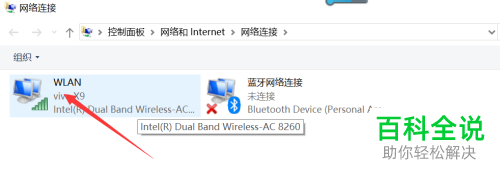
6. 然后在打开的页面,在我们连接的网络上右键,在打开的菜单中,选择属性选项。
-
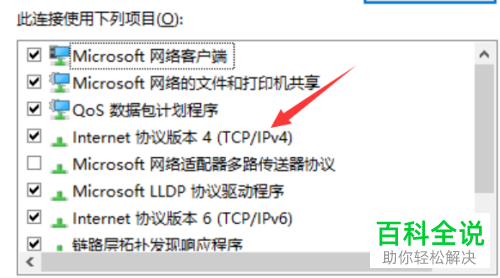
7. 在打开的属性窗口中,在列表中,找到协议版本4,双击。
-
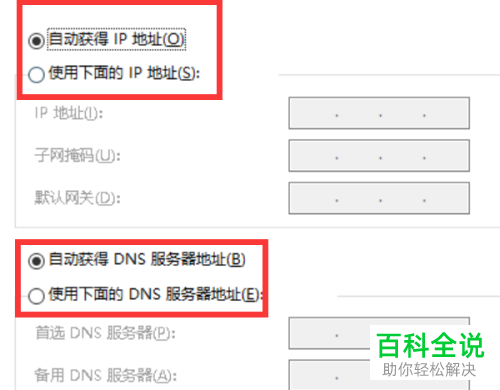
8. 最后,在弹出的窗口中,将如图框选的两个选项,全部点选上自动即可。
-
以上就是电脑网页打不开提示找不到服务器ip地址的具体解决方法。



