今天给大家介绍一下怎么在苹果iPhone手机中裁剪视频的具体操作步骤。
-
1. 解锁手机后,找到桌面上的【照片】图标,打开。

-
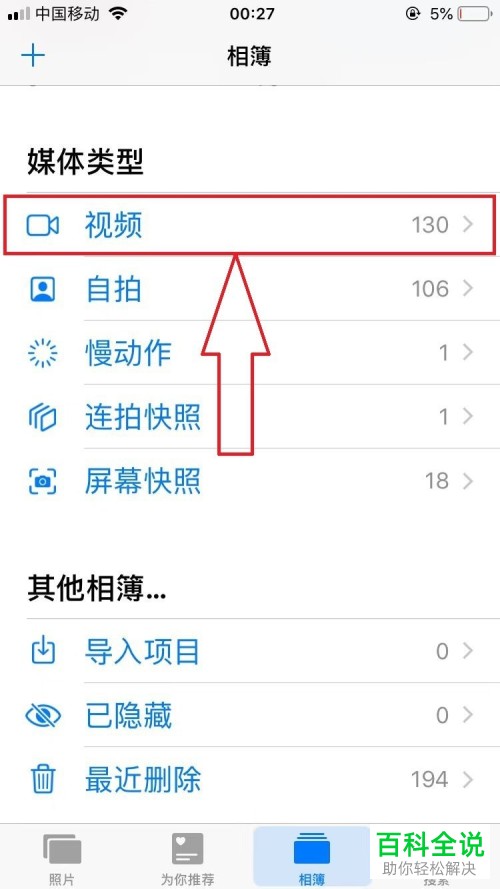
2. 如图,在打开的相簿页面,点击下方的【视频】选项。
-
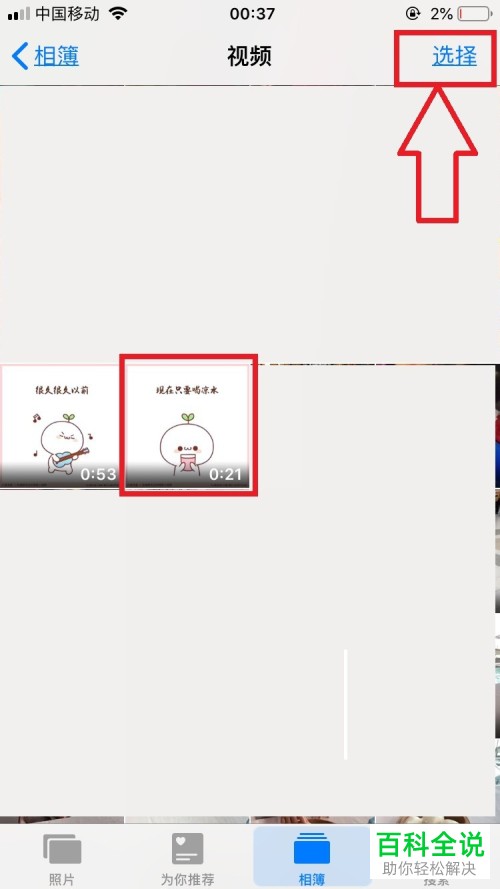
3. 在打开的视频页面,点击右上角的【选择】选项,然后选择想要编辑的视频文件。
-
4. 在打开的视频文件页面,点击右上角的【编辑】选项

-
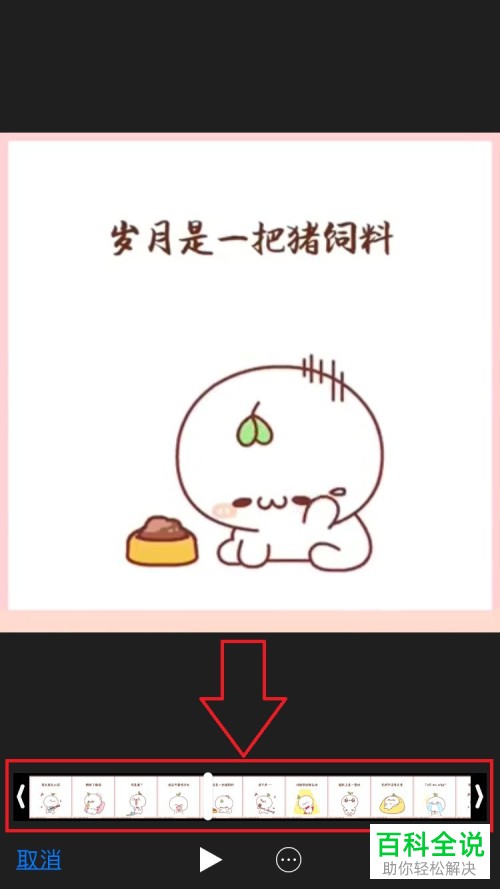
5. 如图,在打开的视频编辑页面,在下方就会显示【视频进度条】。
-
6. 点击视频进度条的两端,确认想要截取的视频,然后点击右下角的【完成】。

-
7. 最后,在弹出的菜单中,选择【存储为新剪辑】即可将视频保存到相册中了。

-
以上就是怎么在苹果iPhone手机中裁剪视频的具体操作步骤。



