
word文档未保存退出了如何找回
我们很多人都在使用Word文档这一软件,来编辑文字,在使用的过程中,由于对相关设置的不熟悉,总会遇到这样那样的问题,今天就跟大家介绍一下word文档未保存退出了如何找回的具体操作步骤。
-
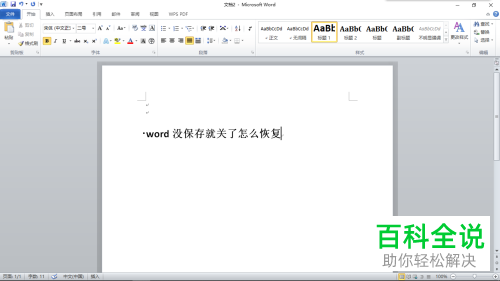
1. 首先我们打开电脑上的Word文档,可以选择新建一个空白文档。
-
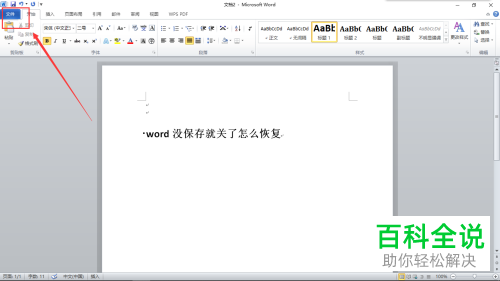
2. 进入页面后,找到自左上角的【文件】图标,点击。
-
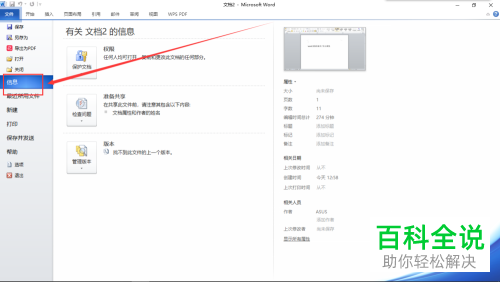
3. 在打开的页面中,左侧,找到【信息】选项,点击。
-
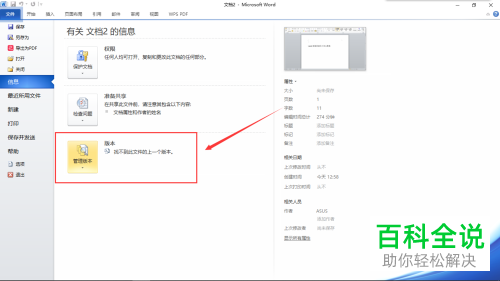
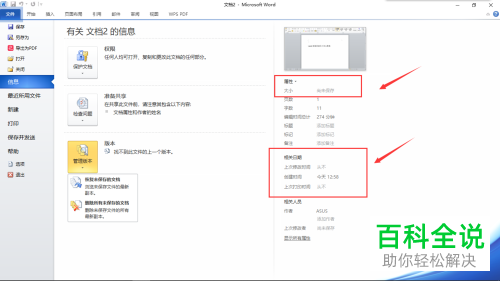
4. 在右侧,就可以看到【版本】选项了。
-
5. 将管理版本选中后,在右侧页面,就可以看到提示的未保存和上一次编辑时间。
-
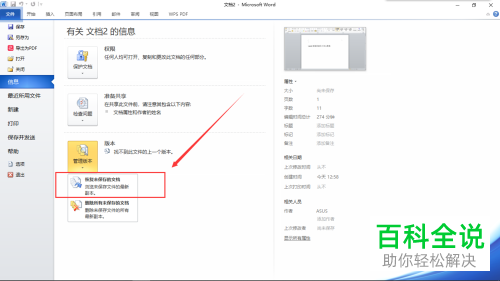
6. 点击管理版本头,在下拉选项中选择【恢复未保存文档】。
-
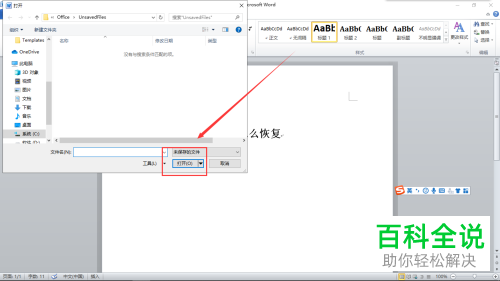
7. 然后弹出选择文档的页面,选中之后,点击页面底部的【打开】即可。
 以上就是word文档未保存退出了如何找回的具体操作步骤。


