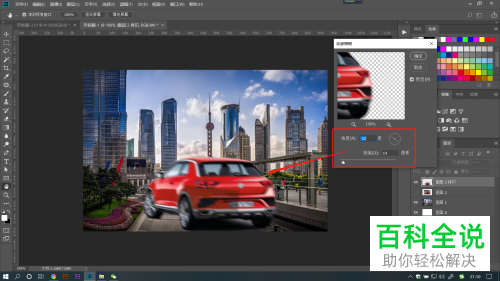
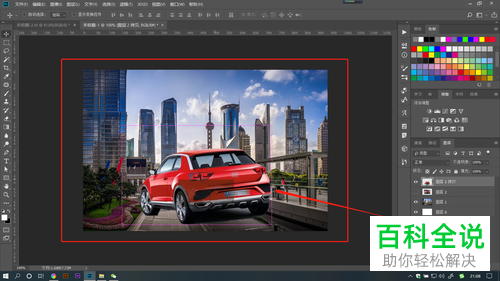
PS是我们常用的图片编辑软件之一,有小伙伴问怎么制作运动模糊效果,下面小编介绍一下。
具体如下:
-
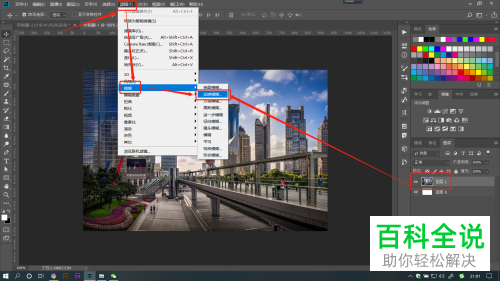
1. 打开【PS】软件,导入素材,然后选中图层,点击菜单栏的【滤镜】—【模糊】—【动感模糊】选项,如图所示。
-
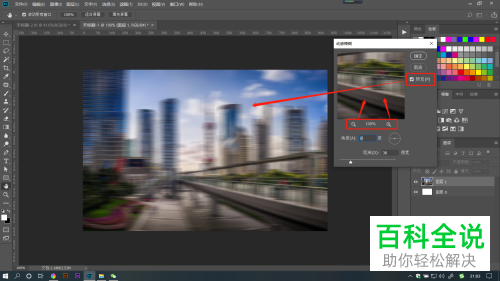
2. 打开如图窗口,可以勾选【预览】查看效果,点击下方的【放大镜】和【缩小镜】图标,可以查看细节
-
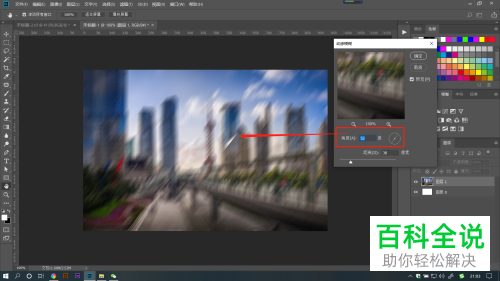
3. 修改【角度】后面的数值,可以改变物体运动的方向,也可以通过拖动后面的圆盘指针调整角度
-
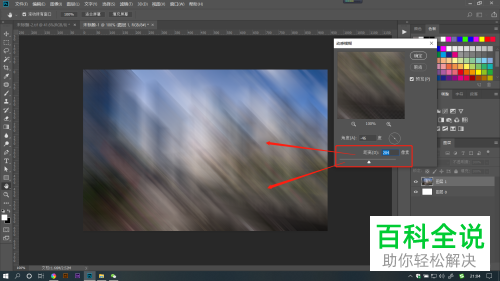
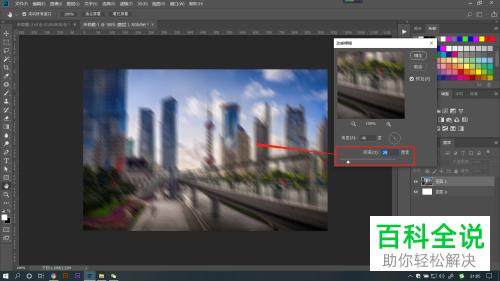
4. 拖动红色框的【距离】滑块调整数值,可以改变物体速度越快,数值越大,物体越模糊
-
5. 选中需要产生“运动模糊”的对象,通过调整运动角度和距离数值可以增加速度感,作出运动模糊的效果