
visio中的图形图案的颜色样式如何更改
visio中有一些默认的图形可以使用,可以通过改变图形的颜色和样式,让图案变得不一样,下面一起来看看。
具体如下:
-
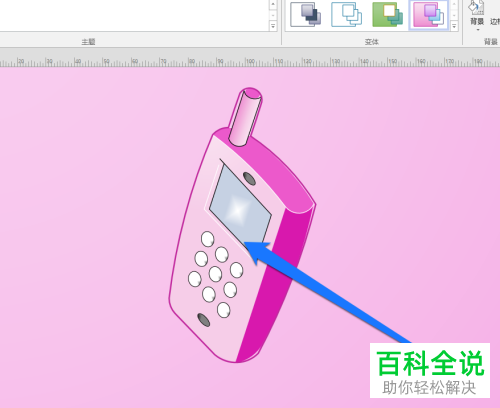
1. 打开visio后,我们先插入一个默认的图形。
-
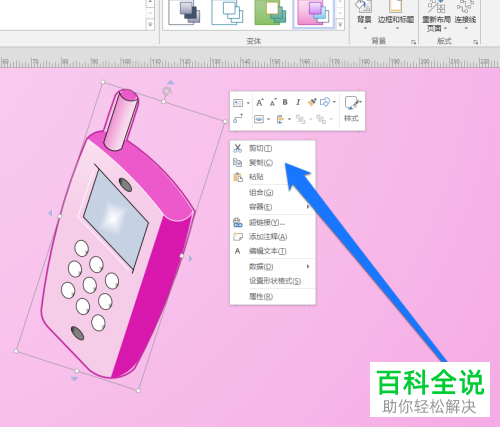
2. 接下来,选中插入的图形后,右键点击这个图形,在弹出的选项中点击“设置形状格式”。
-
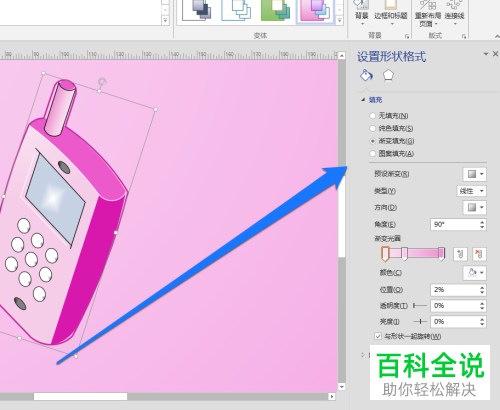
3. 点击设置形状和格式按钮后,会出现如下图的设置选项。
-
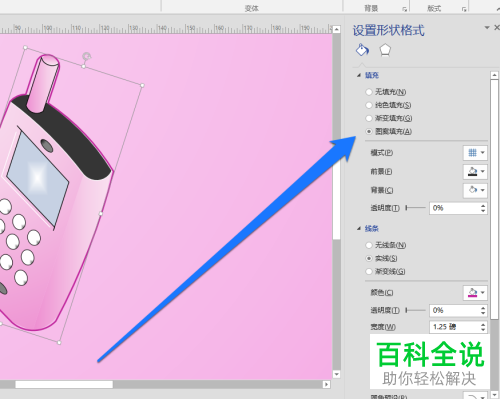
4. 在这些选项中,我们就可以进行相关的设置调整了,如下图使用图案进行填充。
-
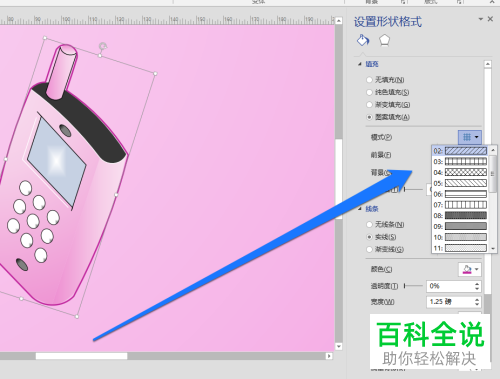
5. 点击图案填充的按钮以后,选择一个图案。
-
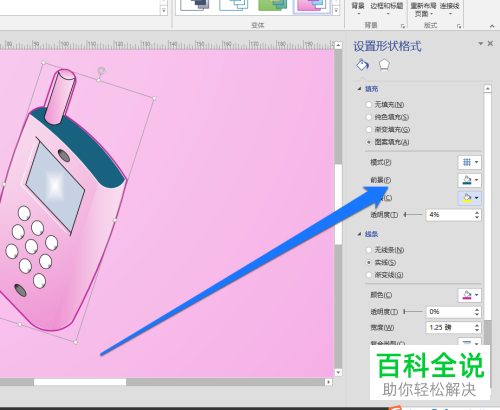
6. 接下来将选中的图案,设置成前景色。
-
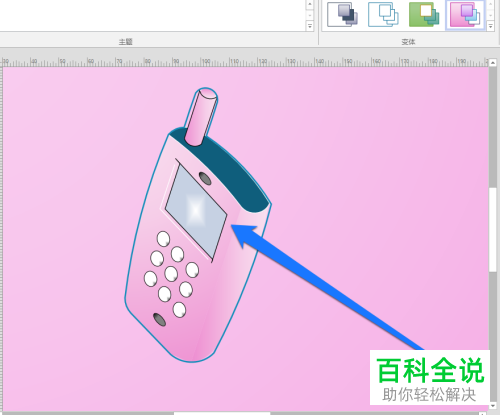
7. 设置完前景,还可以根据自己的需要设置图案的后景色,线条等。
-
以上就是在visio中调整默认图形的颜色形状的方法了。


