
在Excel表格中怎么进行自动筛选并突出显示不及格的分数
今天给大家介绍一下在Excel表格中怎么进行自动筛选并突出显示不及格的分数的具体操作步骤。
-
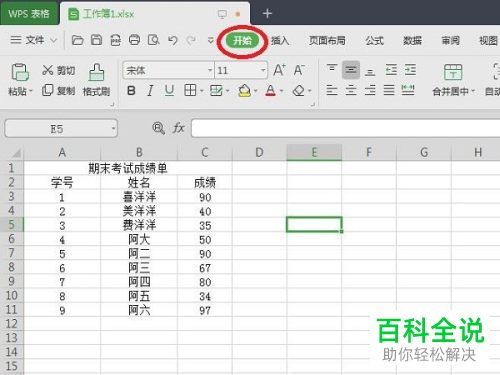
1. 首先打开电脑上想要编辑的成绩表格,如图;
-
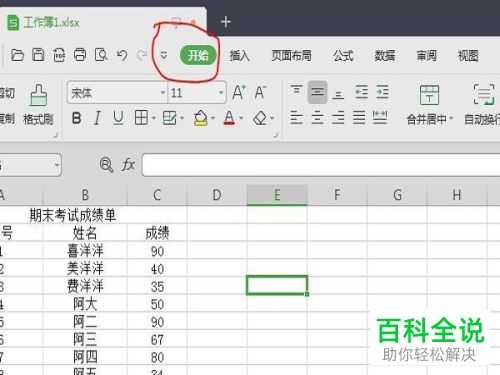
2. 点击页面上方的“开始”菜单;
-
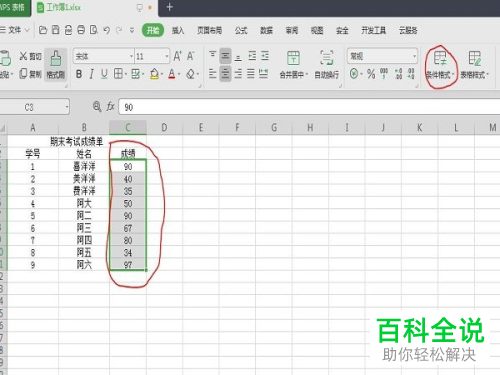
3. 然后将下方想要编辑的成绩列的“分数单元格”选中,点击上方的“条件格式”选项;
-
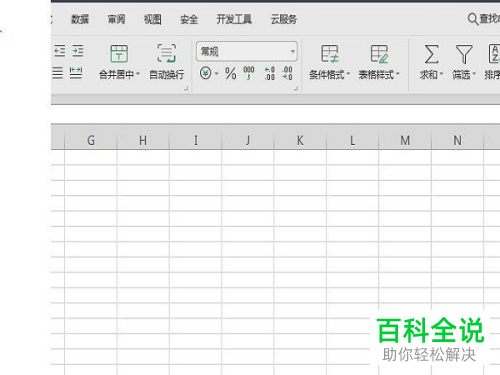
4.在打开的菜单中,选择“突出显示单元格规则”选项;
-
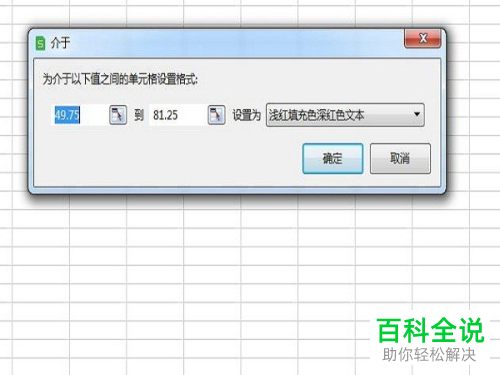
5. 然后点击“介于”弹出介于的设置窗口;
-
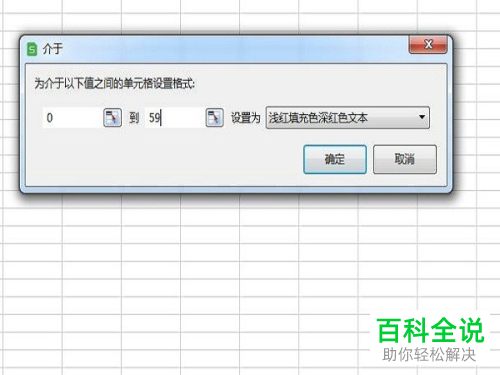
6. 如图,不及格为小于60分,将值设置为0和59;
-
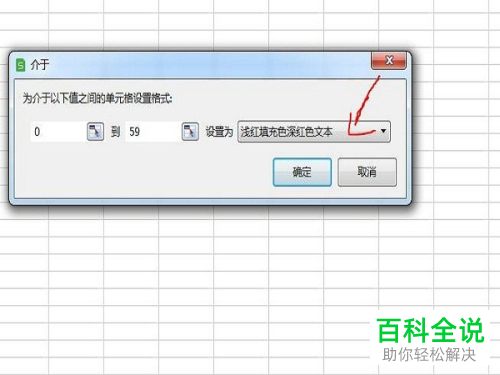
7. 然后点击设置为右侧的下拉按钮;
-
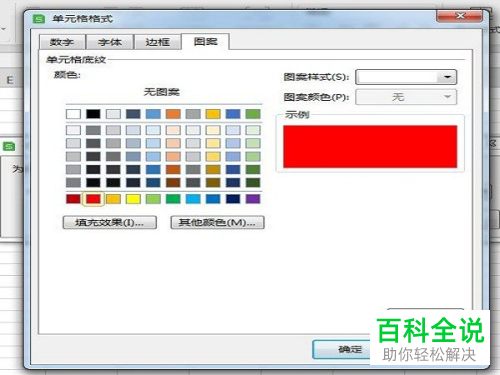
8. 然后根据自己的需要选择想要突出显示的颜色。点击确定;
-
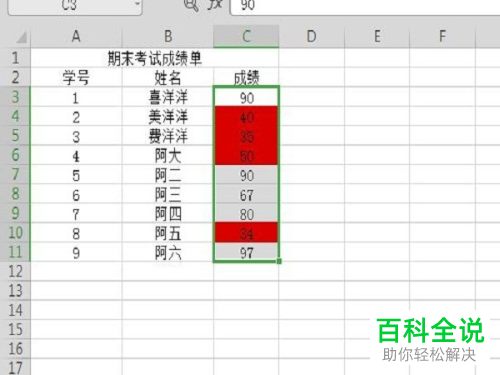
9. 返回到上一窗口中,继续点击“确定”,如图,页面中,不及格的分数就全部突出显示了。
-
以上就是在Excel表格中怎么进行自动筛选并突出显示不及格的分数的具体操作步骤。


