我们在使用电脑的时候,时间一长,C盘的空间就容易太满,就会导致电脑的运行速度变慢,这时我们可以通过优化驱动器来加快运行速度,今天就跟大家介绍一下怎么优化电脑的驱动器的具体操作步骤。
-
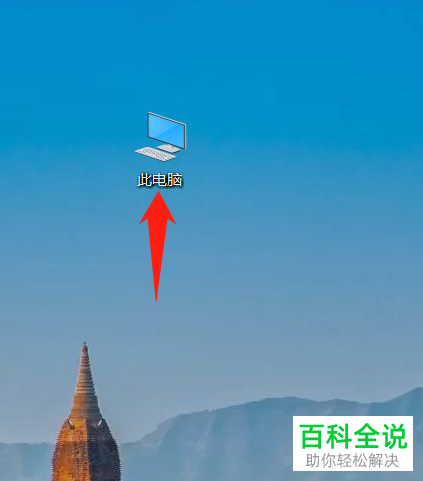
1. 打开电脑,找到桌面上的此电脑图标,双击打开
-
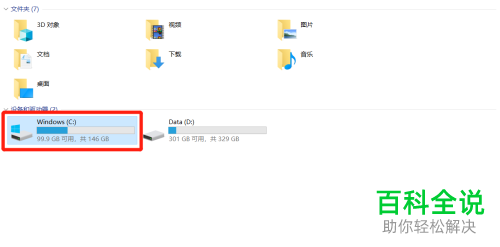
2. 在打开的页面,找到C盘,右键
-
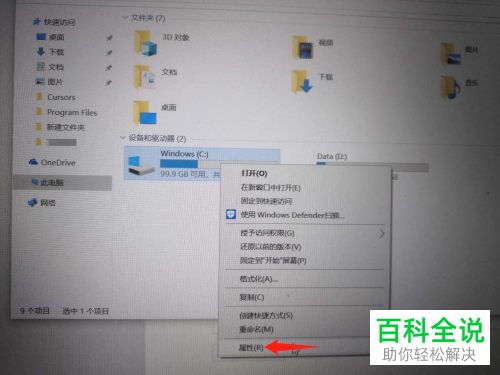
3. 在打开的菜单中,选择属性选项,点击
-
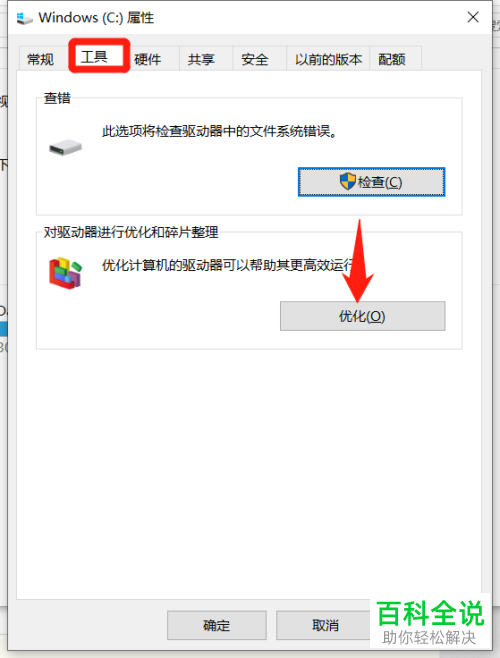
4. 在弹出的属性窗口中,点击上方的工具选项,点击下方的优化按钮
-
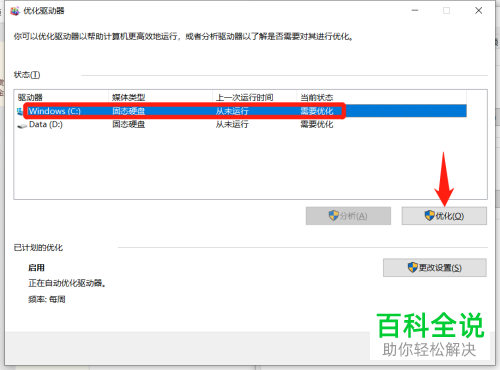
5. 在弹出的优化驱动器窗口中,将C盘选中,然后继续点击右下方的优化按钮
-
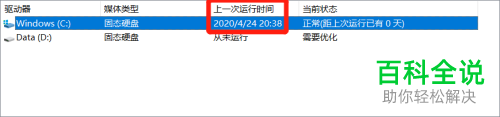
6. 最后等待优化完成即可。
-
以上就是怎么优化电脑的驱动器的具体操作步骤。



