
wps表格中筛选不全的空白行如何全部删除
Wps软件是我们经常使用的工具,我们可以编辑文本,或者制作表格。接下来小编就教大家怎么在wps表格中将筛选不全的全部空白行删除。
具体如下:
1. 我们打开电脑进入桌面,然后打开想要处理的wps表格。我们可以看=看到表格中有很多空白行,如果我们使用筛选功能,可以看到无法全部筛选出来。
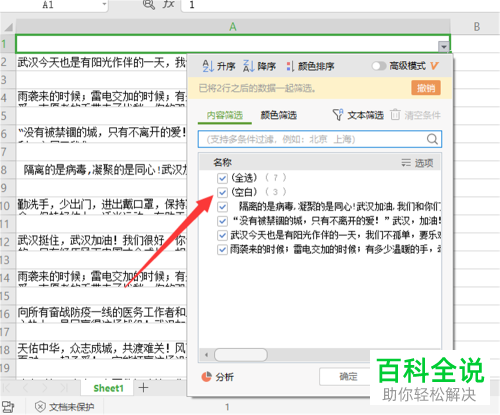
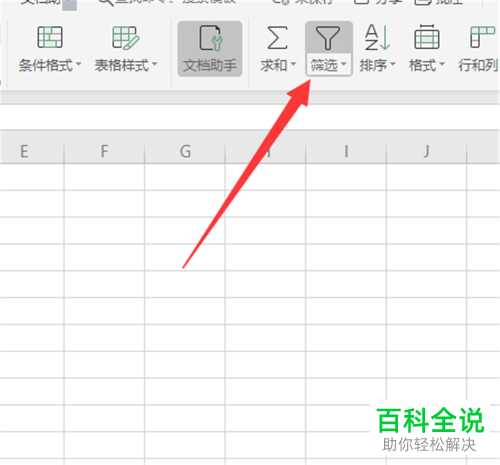
2. 接下来我们在上方工具栏中将筛选功能关闭。
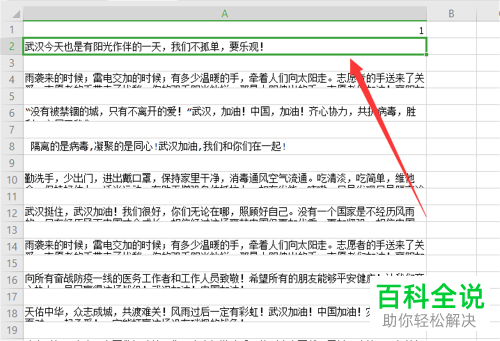
3. 然后我们使用鼠标选中第一行文字。
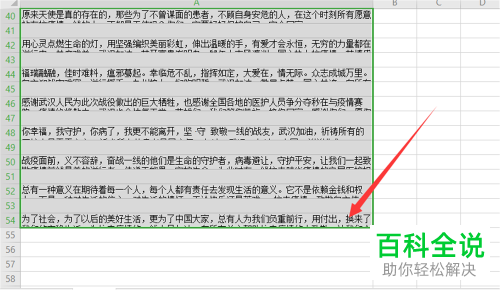
4. 接下来我们按住shift键,同时拉动右侧的进度条,将全部的文本和空白行选中。
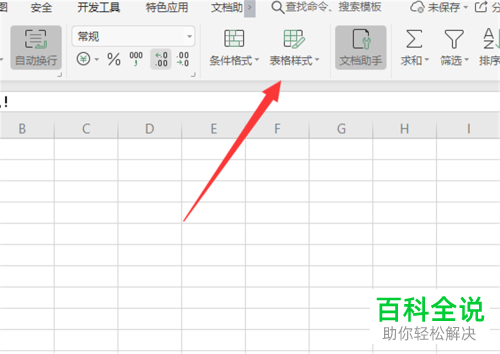
5. 然后我们点击上方工具栏中的表格样式选项。
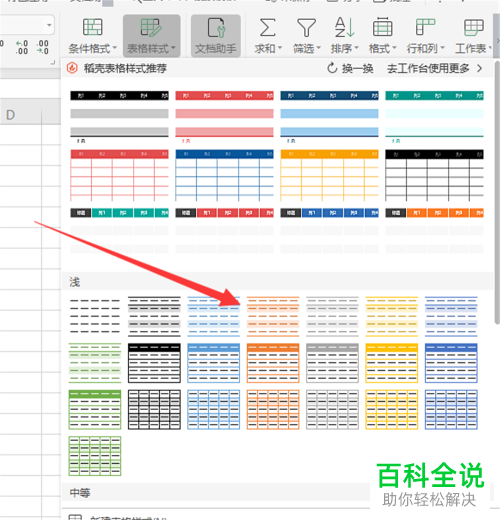
6. 接下来在打开的菜单中随便选一个样式。
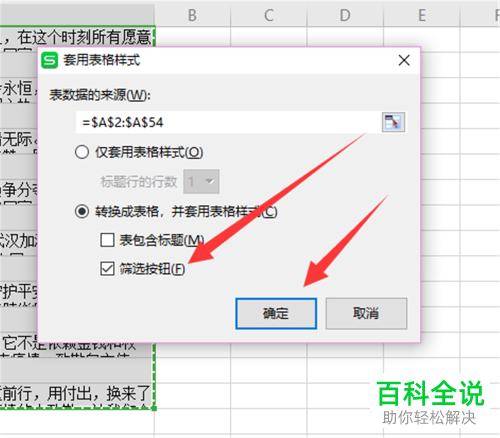
7. 然后我们在打开的套用表格样式窗口中勾选下方的筛选按钮。接下来点击确定按钮。
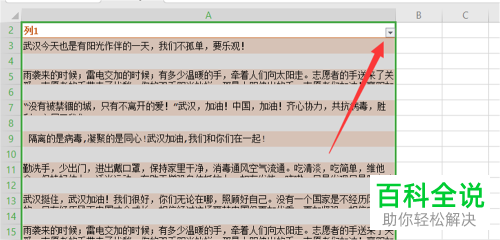
8. 接下来我们可以看到文本的格式已经更改了,我们点击上方的筛选按钮。
9. 然后我们在打开的筛选窗口中勾选空白,将其他的勾选取消。
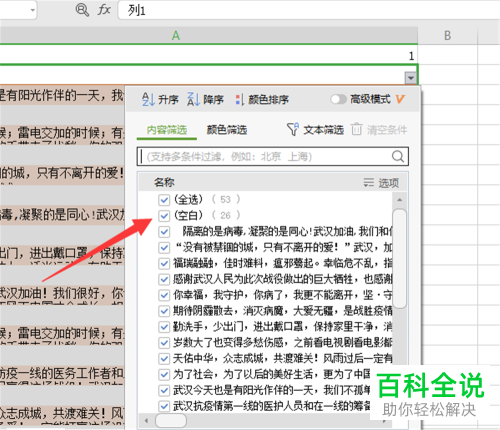
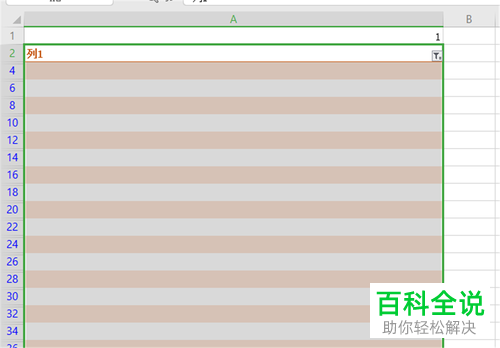
10. 然后我们就可以看到文本中所有的空白行都被选中了。
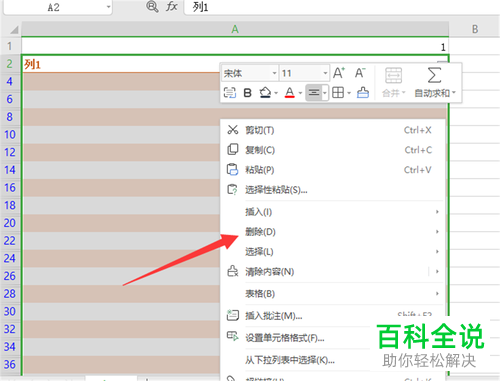
11.接下来我们鼠标右击,然后打开菜单之后点击删除按钮就可以了。
以上就是在wps表格中将筛选不全的空白行全部删除的方法。


