秀米也是我们的文字处理工具之一,接下来小编就教大家怎样设置首行缩进。
具体如下:
-
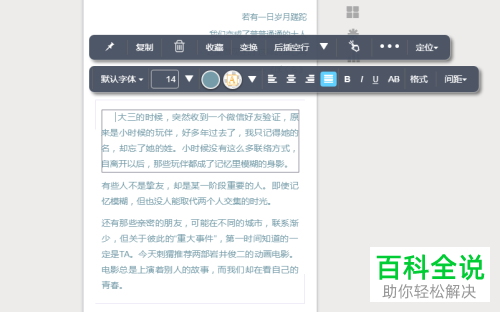
1. 我们在使用小米的过程中经常不知道怎么进行首行缩进,所以会用在首行打几个空格来代替,但是这样的话我们的格式就经常会改变。
-
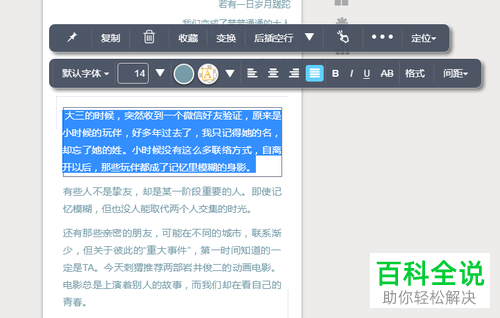
2.首先我们需要选中一段文字,需要注意的是我们只需要选中一段就可以了不需要选中整篇。接下来我们打开工具栏。
-
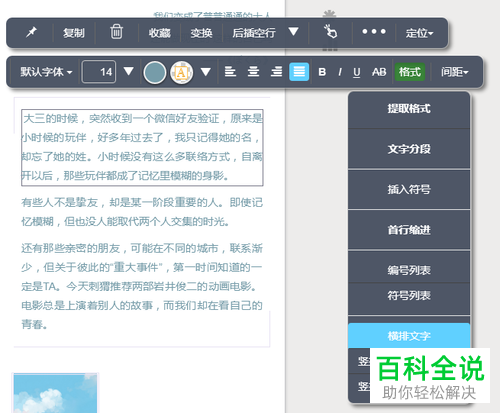
3. 然后我们可以在工具栏中找到格式选项点击打开,在弹出的菜单中找到首行缩进,点击使用。
-
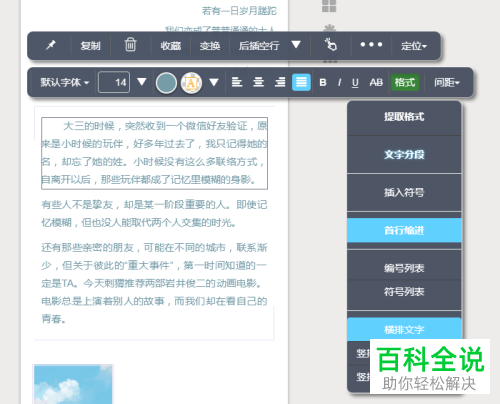
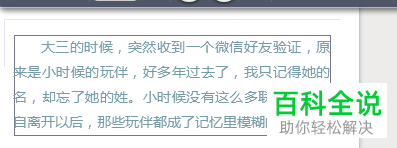
4. 点击之后我们选中的这段文字就会进行首行缩进,如果我们的首行缩进之后文字还是没有对齐,说明我们的文字前面还有空格。
-
5. 接下来我们只需要将鼠标箭头放置在文字之前,然后删除空格就可以了。
-
以上就是电脑秀米软件进行首行缩进的方法。



