ppt中想要制作一个表情动画,该怎么制作呢?下面我们就来看看详细的教程。
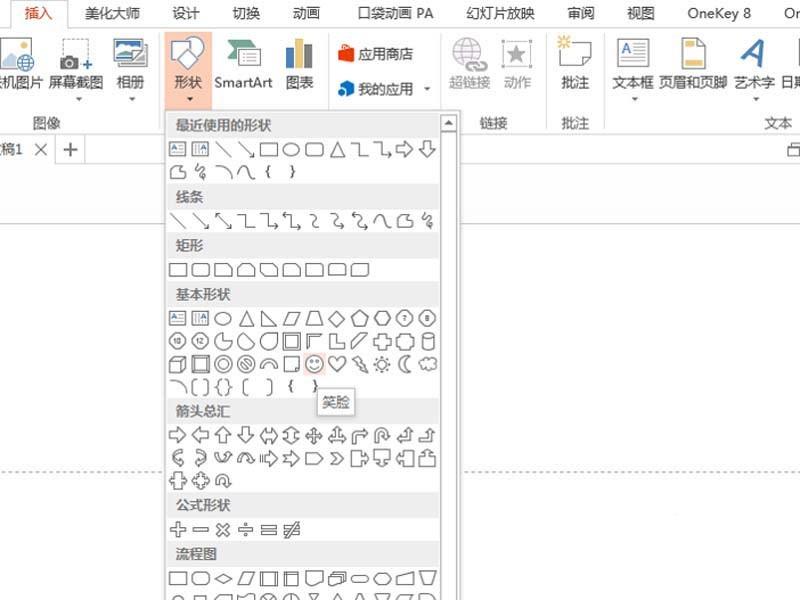
1、首先启动ppt2013,执行插入-形状命令,选择笑脸,按住shift键绘制一形状。
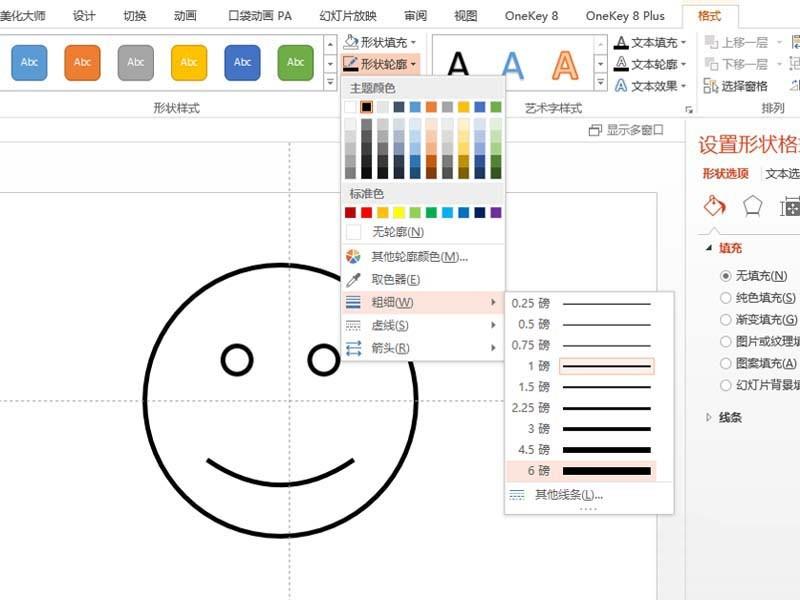
2、选择形状,设置形状填充为无颜色填充,形状轮廓为黑色,粗细为6磅。
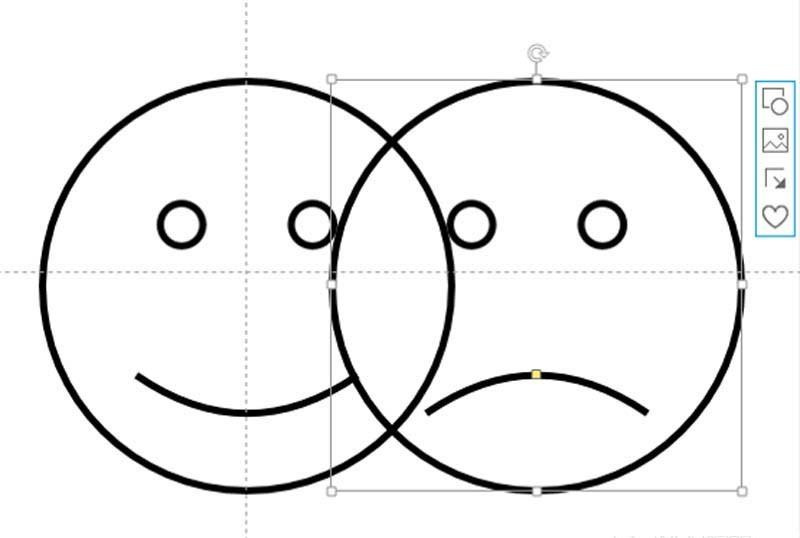
3、选择笑脸,执行ctrl+d复制一个,接着调整成哭脸的形状。
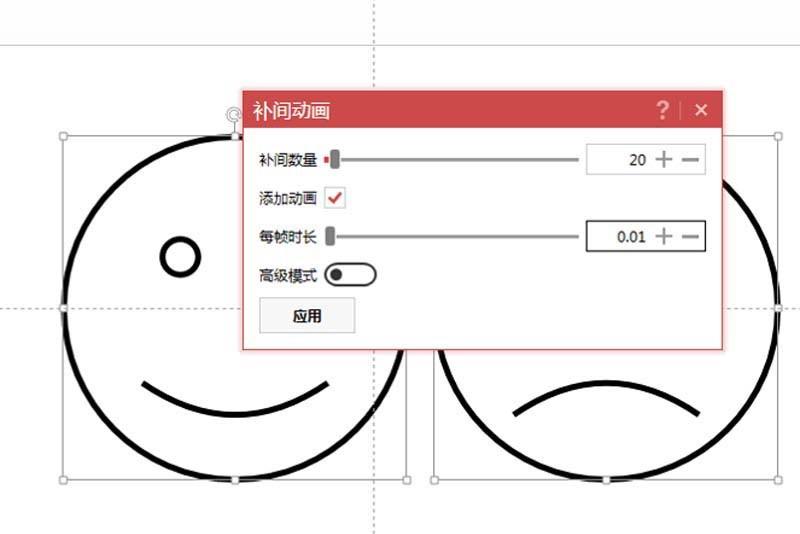
4、执行ctrl+a全选形状,执行islide-补间动画命令。
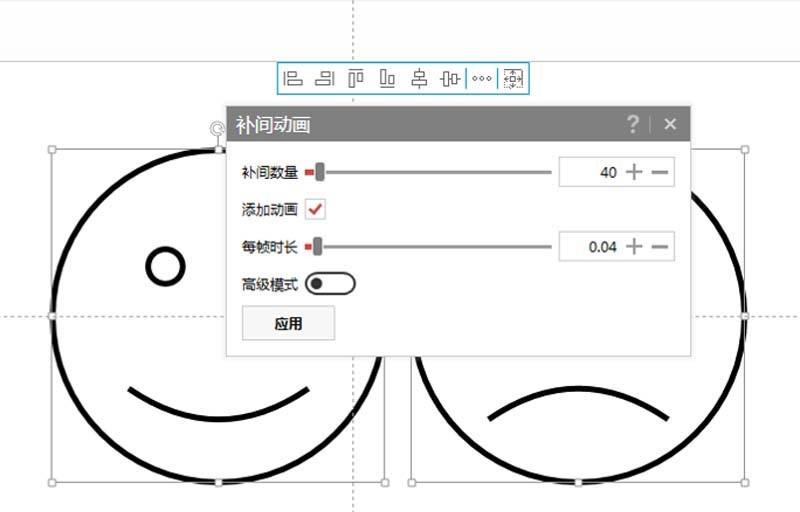
5、设置补间数量为20,勾选添加动画,设置每帧时长为0.01秒,点击应用按钮。
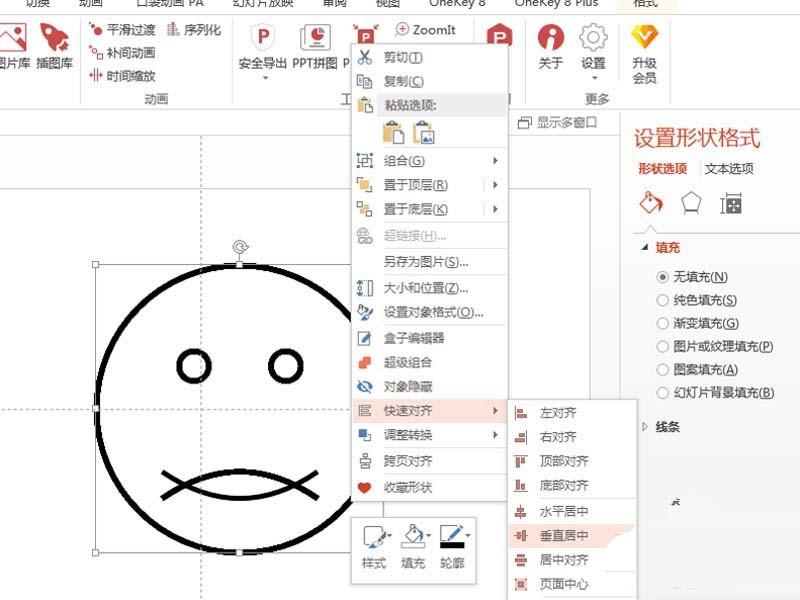
6、全选后,调出快速对齐命令,分别执行水平居中和垂直居中命令,播放查看动画效果。
以上就是ppt制作表情动画的教程,希望大家喜欢,请继续关注我们。



