今天给大家介绍一下如何利用Excel表格中的REPT函数将单元格内容重复显示的具体操作步骤。
-
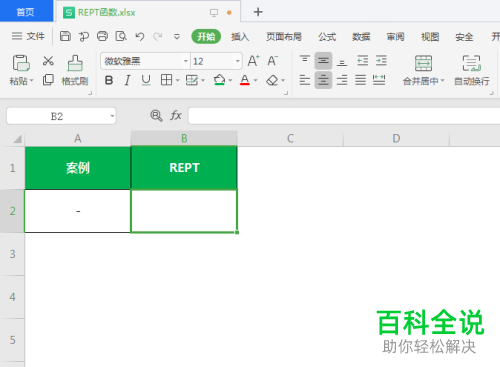
1. 首先我们打开一个表格,如图,在单元格中输入一个减号:
-
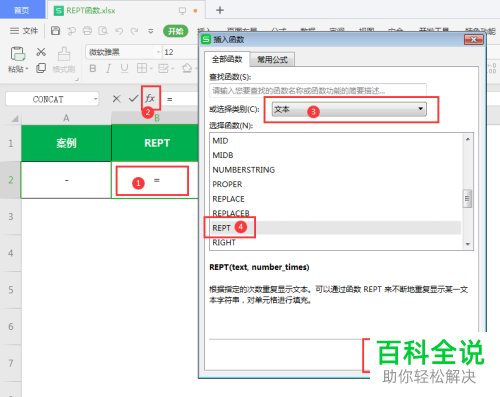
2. 然后点击右侧的单元格,选择插入函数,在弹出的窗口中,类别选择文本后,在下方,选择REPT函数,然后点击底部确定。
-
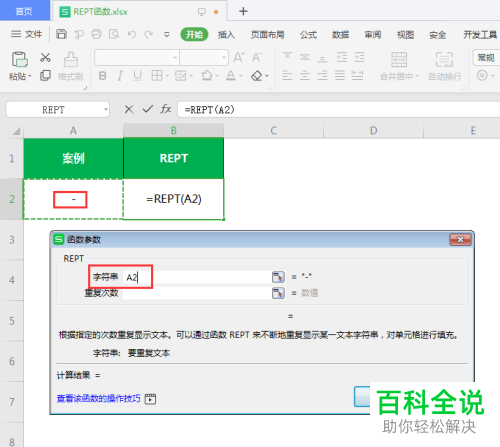
3.接下来,在窗口中,字符串选择A2单元格。
-
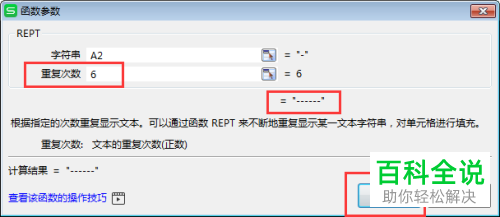
4. 在下方的重复次数,输入6,点击确定。
-
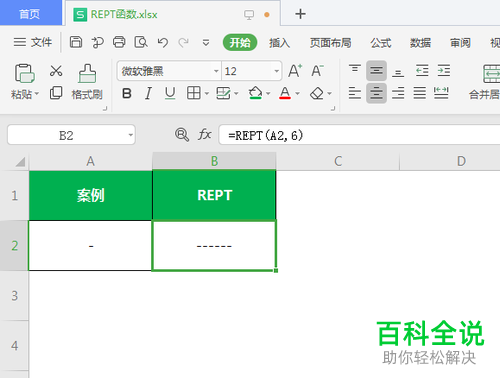
5. 如图,我们就在A3单元格中,利用REPT函数,将A2的内容,重复6次输入进去了。
-
以上就是如何利用Excel表格中的REPT函数将单元格内容重复显示的具体操作步骤。



