
怎么设置WPS表格内容数据的缩写
怎么设置WPS表格内容数据的缩写,以方便快速输入呢?今天就跟大家介绍一下。
1. 如果你的电脑上没有WPS,就下载一个。
-
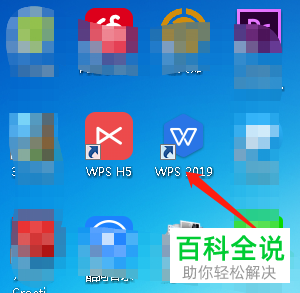
-
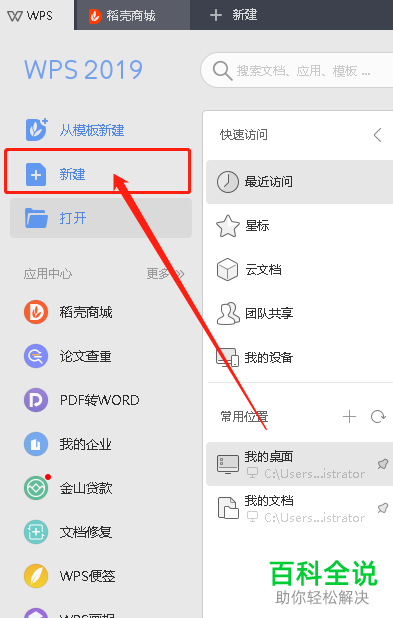
2. 下载安装完成后,双击打开,然后在左侧选项里选择“新建”
-
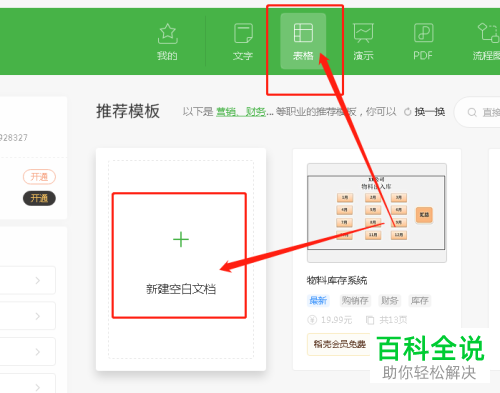
3. 新建一个表格,如图,在上方选择表格图标,然后选择“新建空白表格”
-
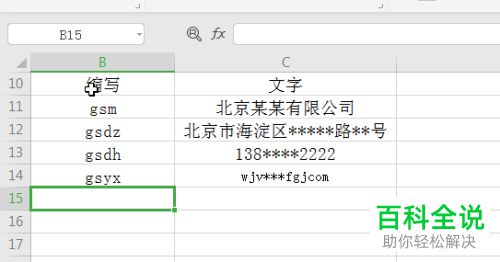
4. 这里我们随便输入一些文字,以便演示。
-
5. 接下来选中需要变为缩写的数据。
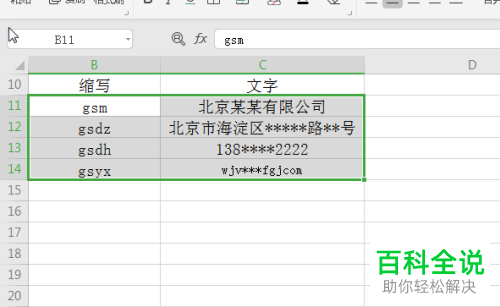
-
6. 然后点击上方的“公式”,在公式下点击“名称管理器”

-
7. 接着选择指定,弹出指定名称对话框,(不同版本有的在”定义名称”下方)“这里我们选择“最左列”然后确定。
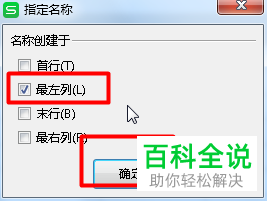
-
8. 这样当我们再次需要输入这些数据的时候,只要输入“=gsm”,回车即可,效果如下图。
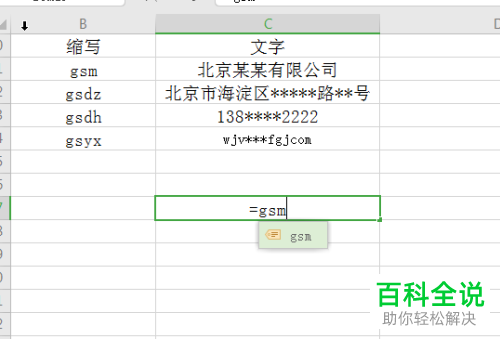
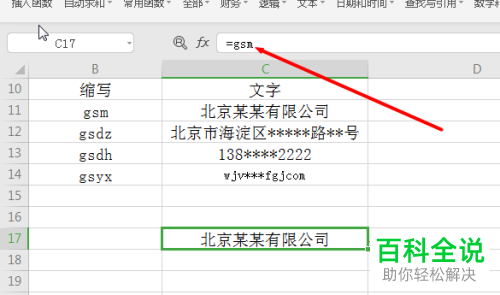
-
以上就是怎么设置WPS表格内容数据的缩写的具体操作步骤。


