今天就跟大家介绍一下电脑中的wifi和蓝牙冲突的具体解决方法。
-
1. 打开电脑,进入桌面,点击左下角的“开始“图标,在打开的菜单中,找到\"控制面板”选项

-
2. 在打开的控制面板页面,依次点击“网络和Internet”---“网络和共享中心”选项


-
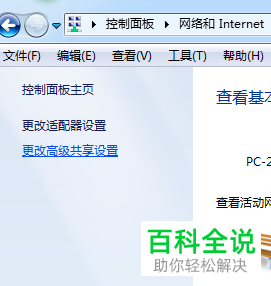
3. 在打开的页面,点击左侧的“更改配置器设置”选项,
-
4. 进入“网络连接”的页面,在当前的“无线网络连接”上,右键,在打开的菜单中,选择“属性”选项,在弹出的属性窗口中,点击“配置”
-
5. 接下来,切换到高级选项下,将”Bluetooth协作“选项,设置启用,最后点击确定即可解决。
-
以上就是电脑中的wifi和蓝牙冲突的具体解决方法。



