
如何去除Word文档中的修订标记
我们在Word文档中修订之后,想要将修订的标记去除,该怎么操作呢?今天就跟大家介绍一下如何去除Word文档中的修订标记的具体操作步骤。
-
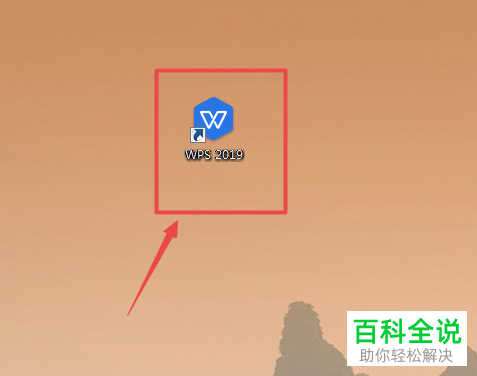
1. 首先打开电脑,找到桌面上的【WPS 2019】图标,双击打开。
-
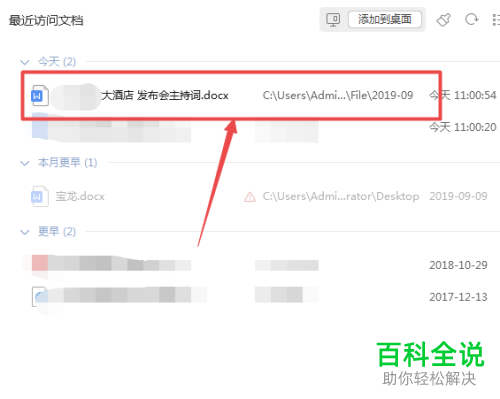
2. 如图,在打开的页面,选择最近访问的文档,找到想要编辑的文档,点击。
-
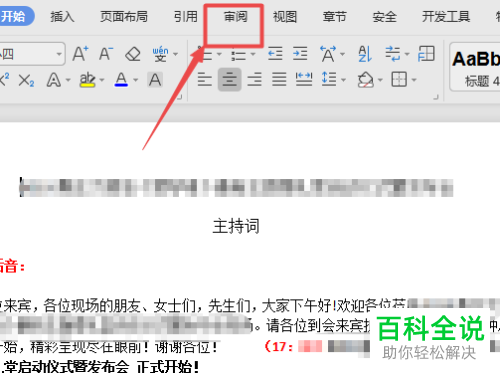
3. 进入编辑页面后,如图,可以看到相关修订标记,点击上方的【审阅】菜单。
-
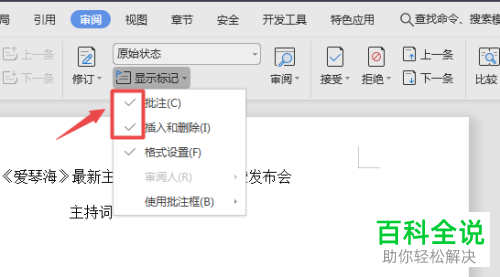
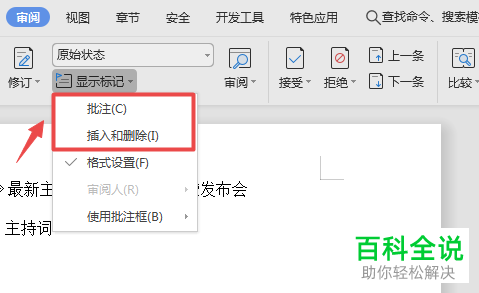
4. 然后在打开的下方选项中,找到【显示标记】选项,点击,在打开的菜单中,将【批注】、【插入和删除】前面的勾选都取消掉。
-
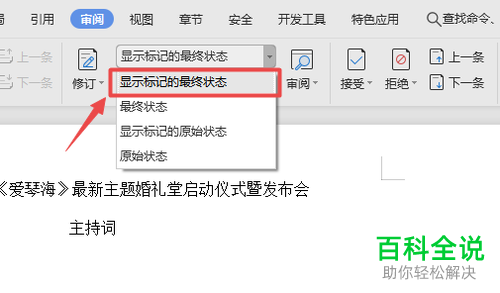
5. 最后,再将显示状态设置为【显示标记的最终状态】,这样文档中的修订标记就全部去除了。
 以上就是如何去除Word文档中的修订标记的具体操作步骤。


