> 文章列表 > 如何将PDF默认打开软件设置为Adobe Acrobat XI Pro

如何将PDF默认打开软件设置为Adobe Acrobat XI Pro

Adobe Acrobat XI Pro是一个打开pdf格式文档的软件。但是在电脑上并不会自动设置为默认打开程序,今天小编就来教大家如何将PDF默认打开软件设置为Adobe Acrobat XI Pro

具体如下:

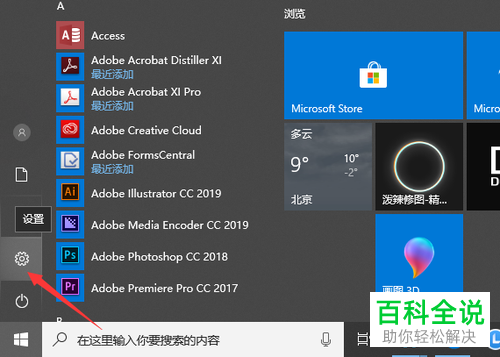
  1. 1. 第一步,选择桌面左下角微软标志,再选择“设置”标志。

    如何将PDF默认打开软件设置为Adobe Acrobat XI Pro
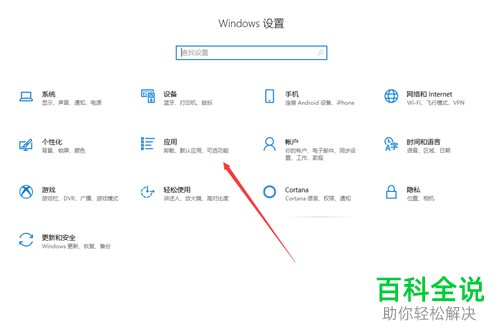
  2. 2. 第二步,在“Windows设置”页面上选择“应用”选项

    如何将PDF默认打开软件设置为Adobe Acrobat XI Pro
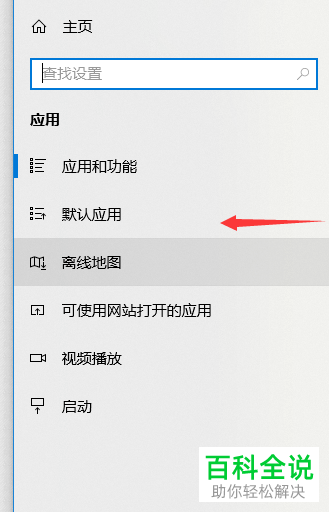
  3. 3. 第三步,找到并选择菜单栏中的“默认应用”选项。

    如何将PDF默认打开软件设置为Adobe Acrobat XI Pro
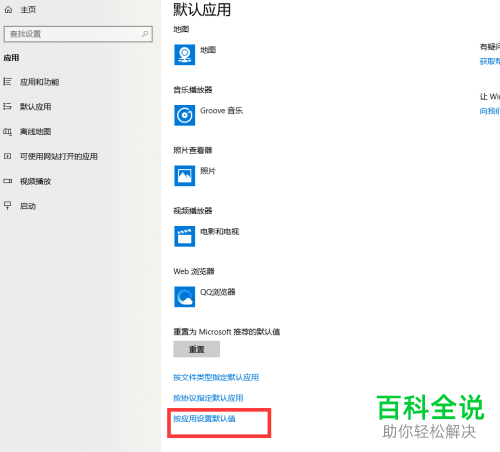
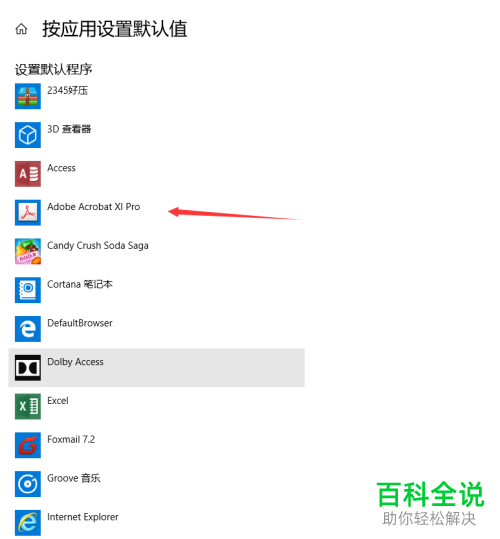
  4. 4. 第四步,选择“按应用设置默认值”蓝色字体选项。

    如何将PDF默认打开软件设置为Adobe Acrobat XI Pro
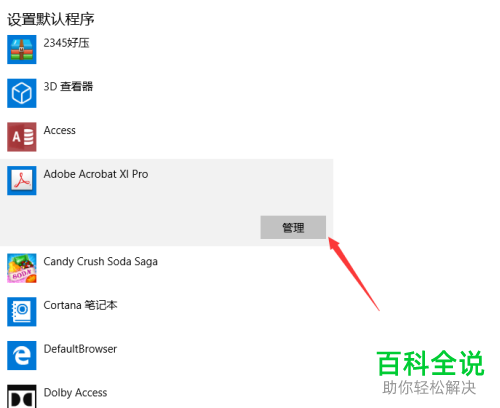
  5. 5. 第五步,单击“Adobe Acrobat XI Pro”选项后,再选择“管理”选项。

    如何将PDF默认打开软件设置为Adobe Acrobat XI Pro

    如何将PDF默认打开软件设置为Adobe Acrobat XI Pro

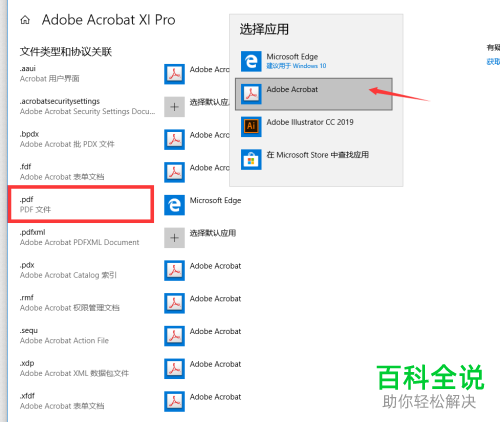
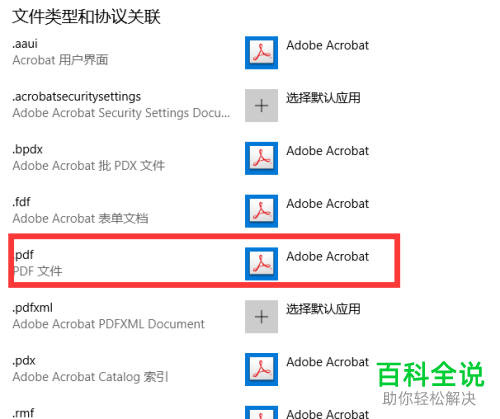
  6. 6. 第六步,选择后缀为“.pdf”的应用“Adobe Acrobat”。

    如何将PDF默认打开软件设置为Adobe Acrobat XI Pro

    如何将PDF默认打开软件设置为Adobe Acrobat XI Pro

  7. 以上就是将PDF默认打开软件设置为Adobe Acrobat XI Pro的方法,你学会了吗?

云服务器优惠活动