> 文章列表 > mac怎么将浏览器中下载的文件保存在桌面上而不是icloud中

mac怎么将浏览器中下载的文件保存在桌面上而不是icloud中

相信大家都遇到过下载文件直接存在了icloud中的情况吧。今天小编跟大家分享的是mac怎么将浏览器中下载的文件保存在桌面上而不是icloud中。

具体如下:

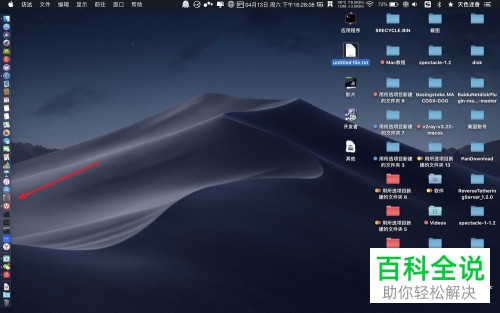
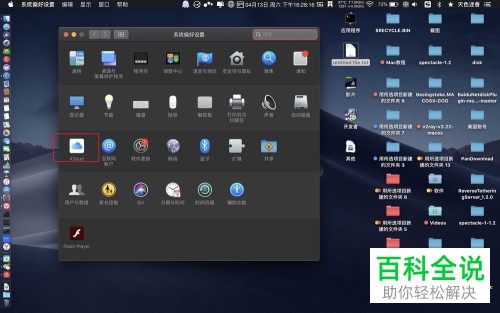
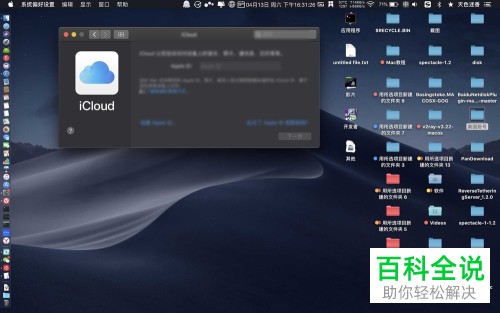
  1. 1. 首先我们点击电脑中的设置,然后在弹出的窗口中点击云图标。

    mac怎么将浏览器中下载的文件保存在桌面上而不是icloud中

    mac怎么将浏览器中下载的文件保存在桌面上而不是icloud中

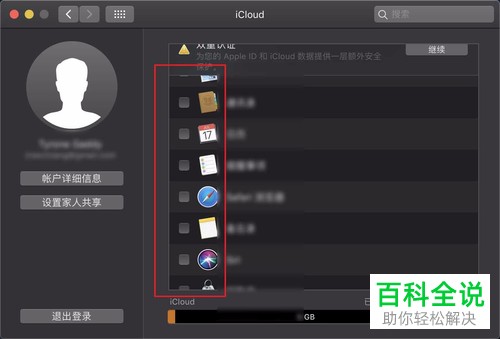
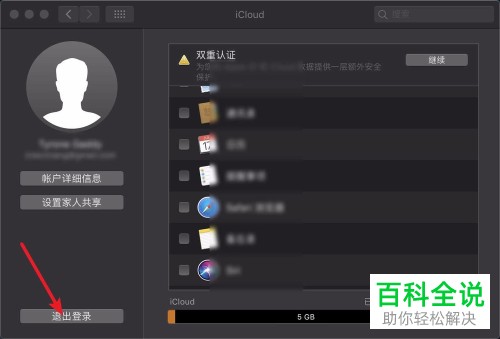
  2. 2. 我们将右侧的方框中的勾取消掉。然后点击左侧下方的退出登录。

    mac怎么将浏览器中下载的文件保存在桌面上而不是icloud中

    mac怎么将浏览器中下载的文件保存在桌面上而不是icloud中

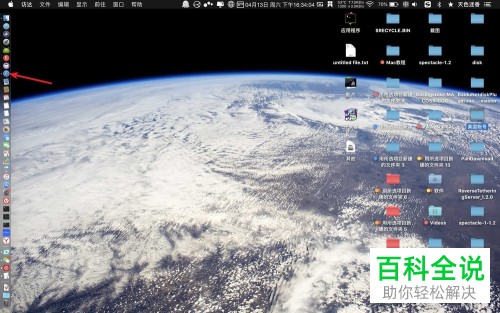
  3. 3. 退出完成之后我们点击浏览选项。,

    mac怎么将浏览器中下载的文件保存在桌面上而不是icloud中

    mac怎么将浏览器中下载的文件保存在桌面上而不是icloud中

  4. 4. 点击上方的safari浏览器,进入之后找到并点击设置选项。

    mac怎么将浏览器中下载的文件保存在桌面上而不是icloud中

    mac怎么将浏览器中下载的文件保存在桌面上而不是icloud中

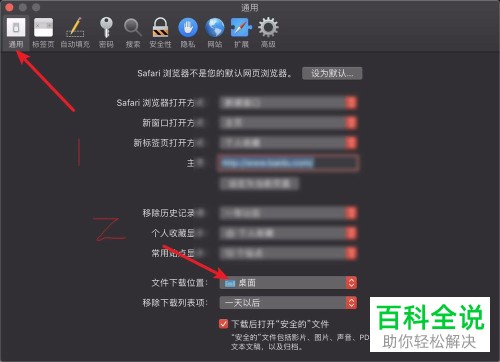
  5. 5. 再点击上方的通用选项,在通用界面中将文件下载位置更改为桌面,

    mac怎么将浏览器中下载的文件保存在桌面上而不是icloud中

  6. 以上就是mac将浏览器中下载的文件保存在桌面上而不是icloud中的方法。