今天跟大家介绍一下如何设置禁止华为手机中智能助手的移动数据联网的具体操作步骤。
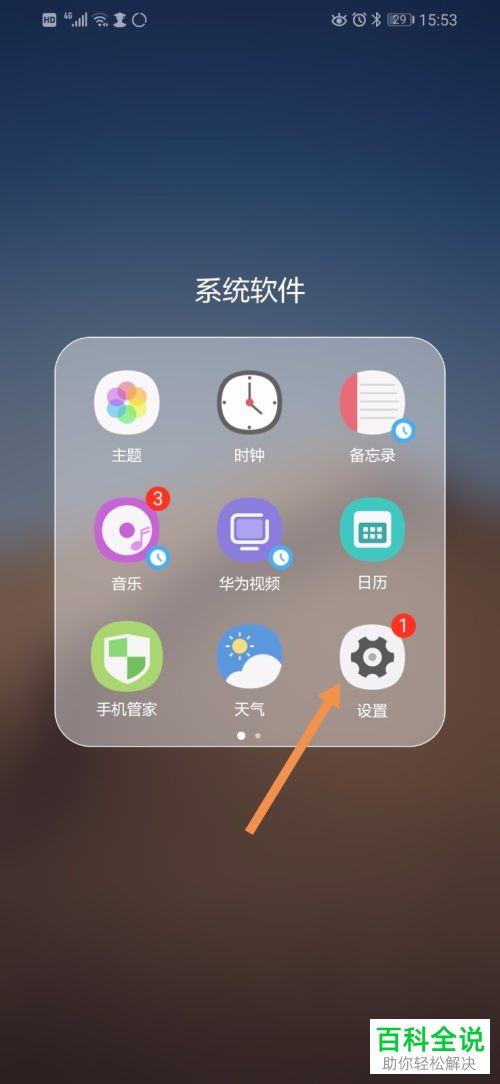
1. 解锁手机后,找到桌面上的设置图标。
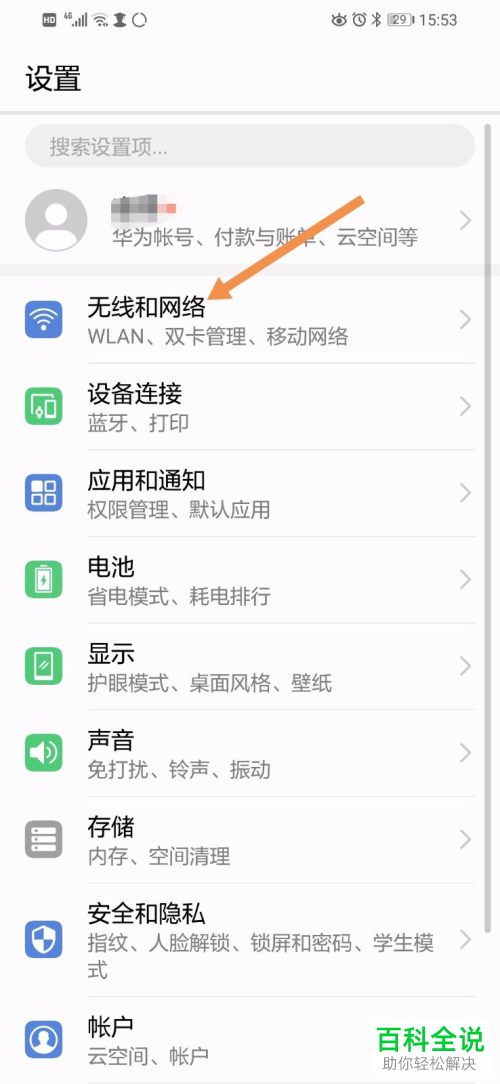
2. 在打开的设置页面,选择“无线和网络”选项,打开。
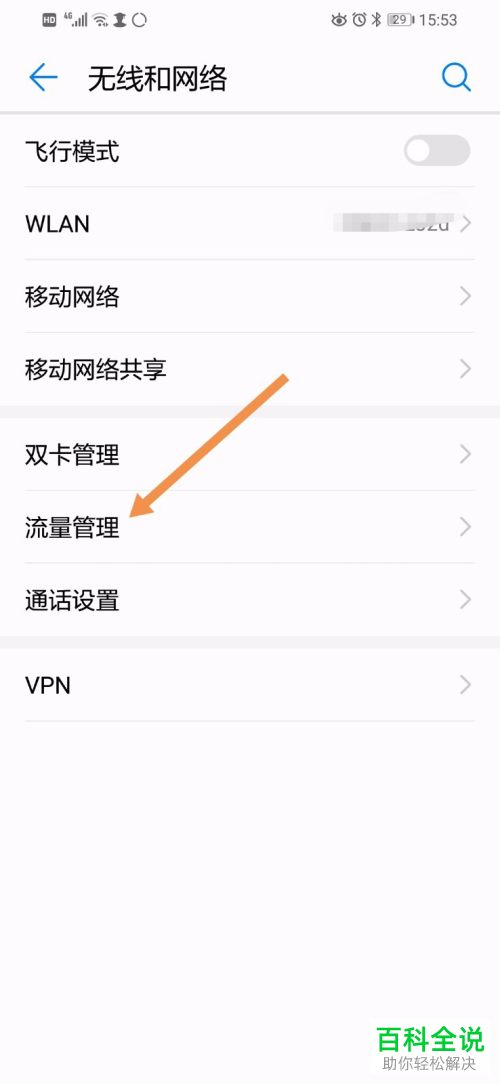
3. 在打开的无线和网络页面,找到“流量管理”的选项,打开。
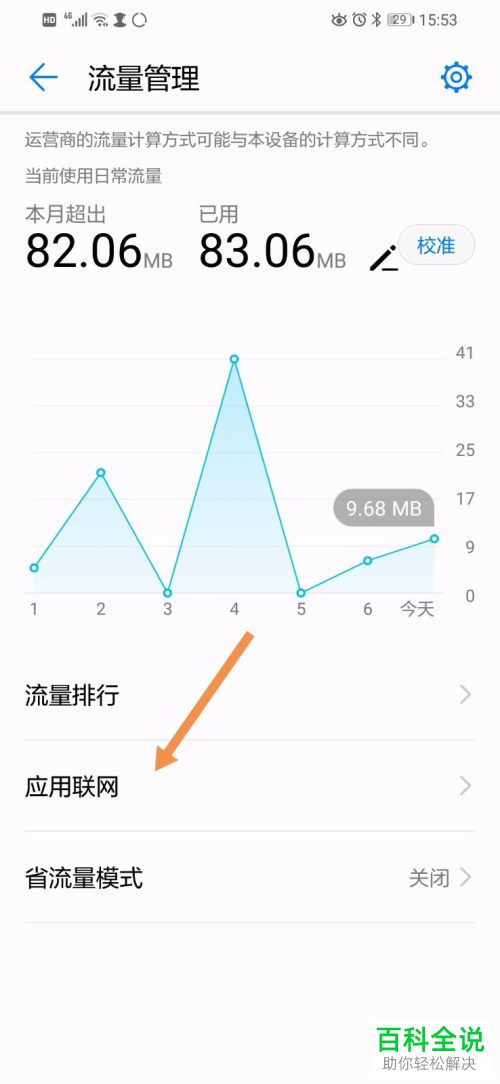
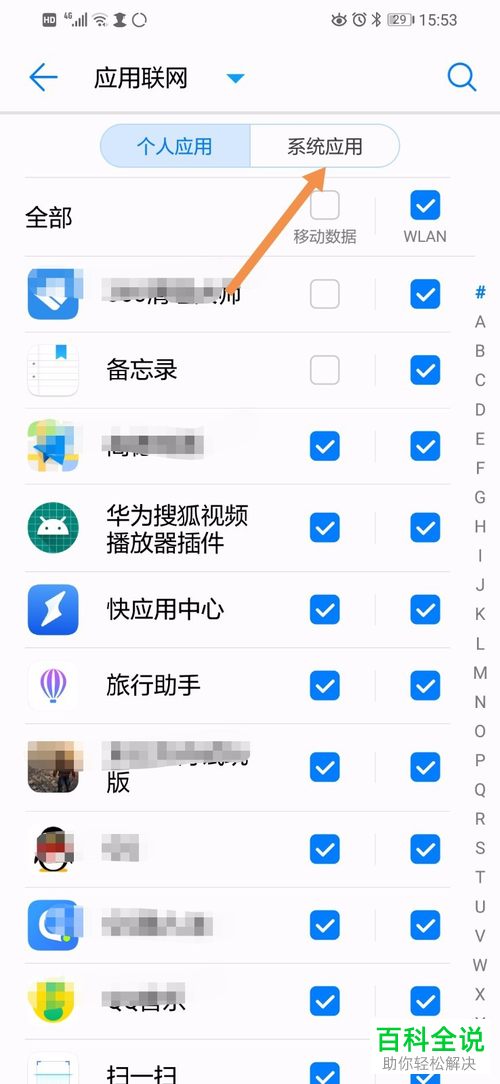
4. 在打开的流量管理页面,选择“应用联网”选项,点击。
5. 在打开的页面,上方切换到“系统应用”选项。
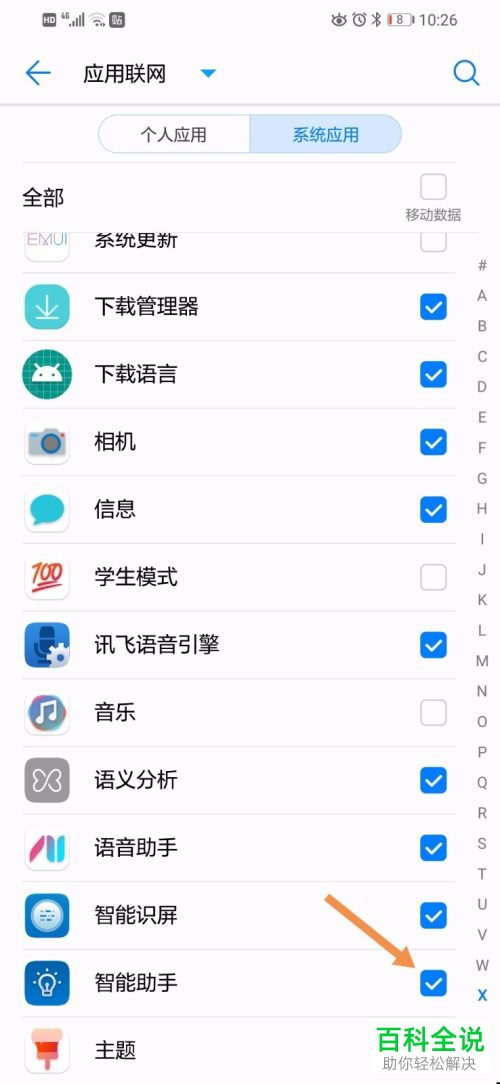
6. 然后在打开的页面,找到智能助手的选项,将右侧的移动数据的对勾取消即可。
以上就是如何设置禁止华为手机中智能助手的移动数据联网的具体操作步骤。