
用PS软件怎么给图片替换天空背景
我们拍摄的照片,天空背景不是那么明亮,想要替换天空背景该怎么操作呢?今天就跟大家介绍一下用PS软件怎么给图片替换天空背景的具体操作步骤。
-
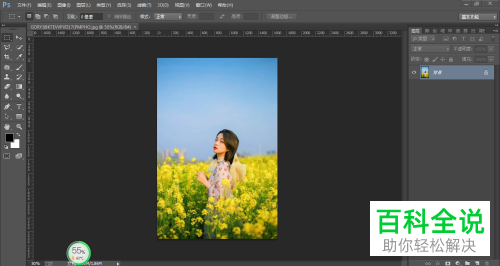
1. 打开电脑上的PS软件,进入主页面后,按键盘上的Ctrl O组合键:打开文件,选择想要编辑的图片素材,导入软件;
-
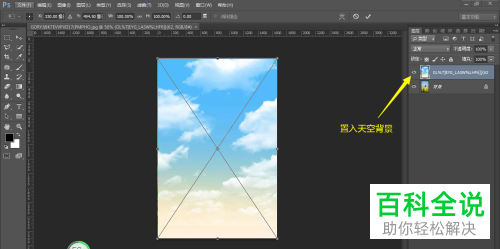
2. 接下来,将天空的背景图片也导入软件中;
-
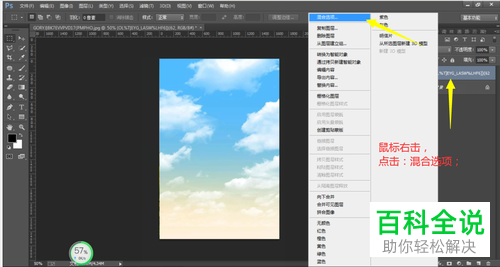
3. 在背景照片上右键,在打开的菜单中,选择混合选项;
-
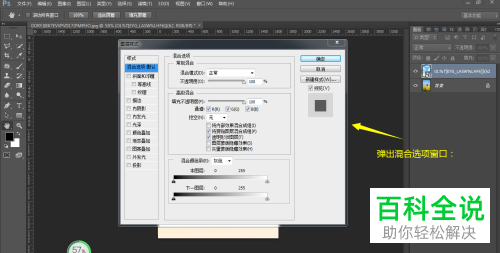
4. 如图,弹出混合选项的窗口;
-
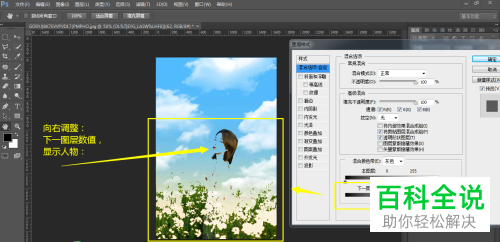
5. 在窗口中,设置向右调整为:下一图层数值,显示出人物;
-
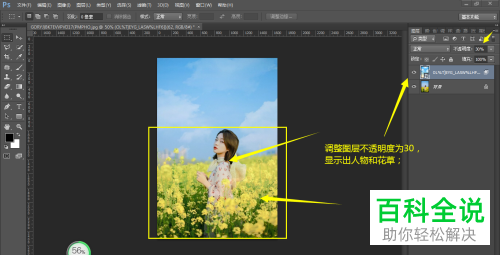
6. 将图层的不透明度设置为30,如图,就可以将人物和花草显示出来了;
-
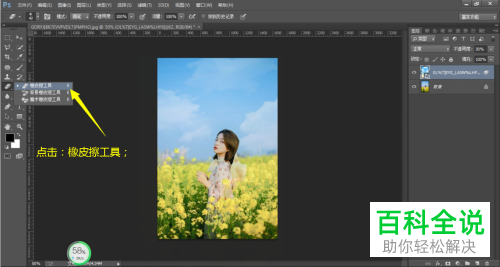
7. 在页面左侧,点击橡皮擦工具选项;
-
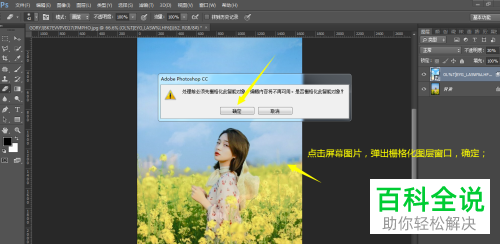
8. 点击一下屏幕图片,如图,在弹出的栅格化图层窗口中,点击确定;
-
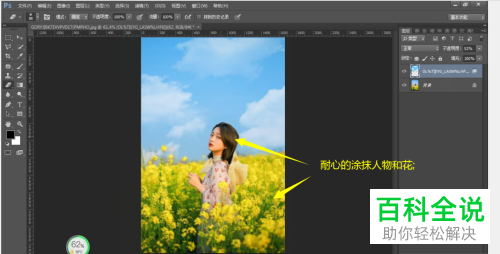
9. 对人物和花进行涂抹;
-
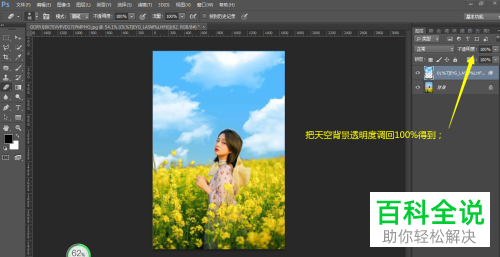
10. 最后,再将天空背景图层的透明度设置为100%即可。
-
以上就是用PS软件怎么给图片替换天空背景的具体操作步骤。


