
怎么在Premiere Pro软件中设置转场效果
我们在使用Premiere Pro 2020软件,给视频添加转场效果的时候,转场效果的时长,是占上一个素材时间,还是占还一个素材时间都是可以进行调节的,今天就跟大家介绍一下怎么在Premiere Pro软件中设置转场效果的具体操作步骤。
-
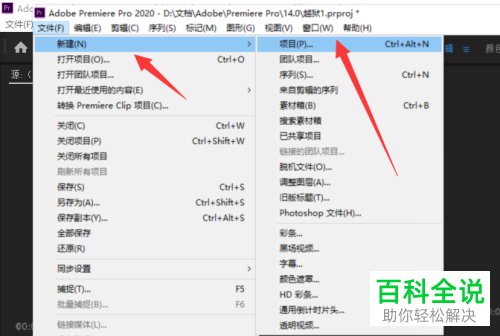
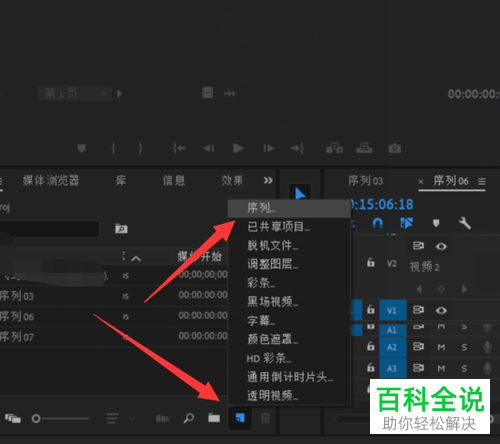
1. 首先打开电脑上的Premiere Pro 2020软件,进入主页面后,选择新建一个项目,然后创建一个序列
-
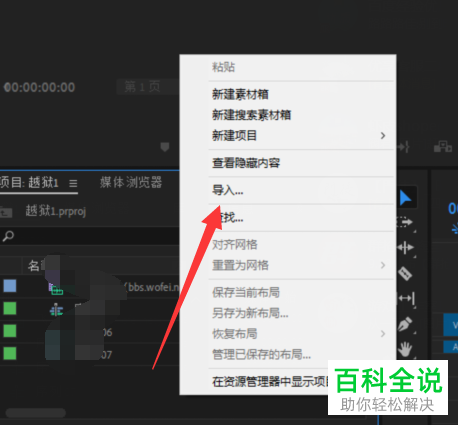
2.接下来,将图片或视频素材导入软件中
-
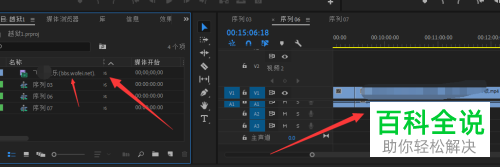
3. 然后将导入的素材拖动到右侧的时间轨道上
-
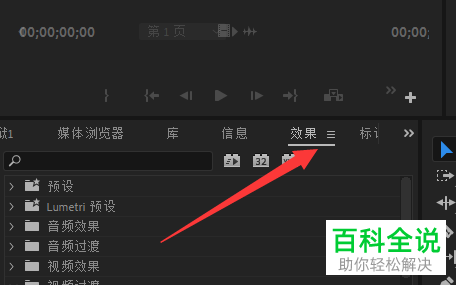
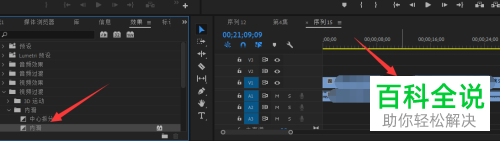
4. 点击左下方的效果选项,然后把效果拖动到右侧的两个素材的中间
-
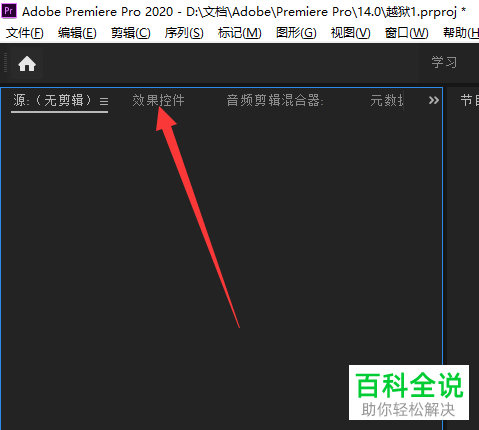
5. 接下来,点击左上方的【效果控件】选项
-
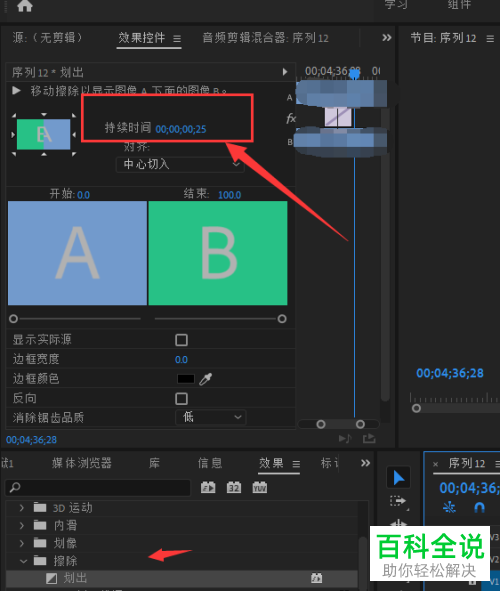
6. 然后,在如图红框中,设置效果转场的持续时长
-
7. 然后可以在下方,对转场效果的两个视频的时间进行设置,选择中心切入的话,就是各占一半场转时间,根据自己的需要进行设置即可。

-
以上就是怎么在Premiere Pro软件中设置转场效果的具体操作步骤。


