我们在使用PS软件编辑图片的时候,如果想要增加画布的高度,该怎么操作呢?今天给大家介绍一下在PS软件中的画布高度怎么设置增加的具体操作步骤。
-
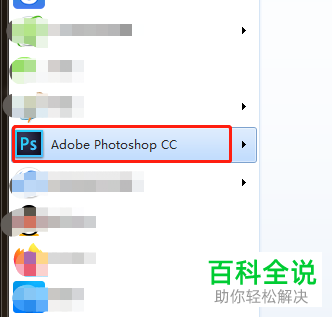
1. 打开电脑,找到桌面上的PS软件,打开。
-
2. 在打开的主页面,选择新建一个画布,点击确定。

-
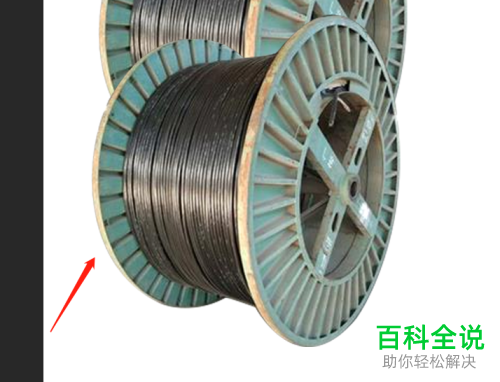
3. 在新建的画布中,添加想要编辑的图片,如图,画布的高度不够。

-
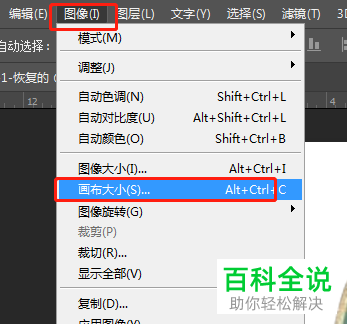
4. 点击上方的图像菜单,在打开的菜单中,选择画布大小选项。
-
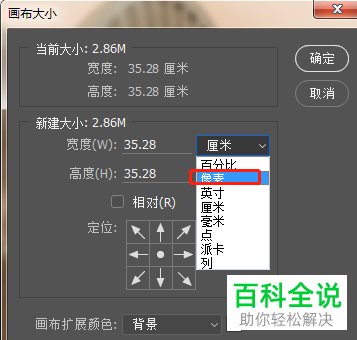
5. 在弹出的画布大小窗口中,将大小右侧的单位设置为像素
-
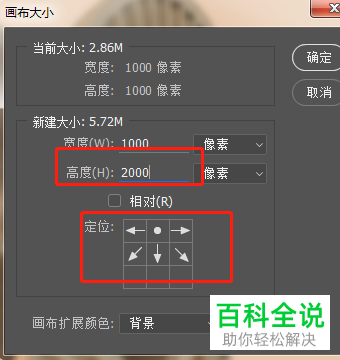
6. 接下来,对高度进行设置,然后对下方的定位放线进行设置:
-
7. 最后,点击确定即可。
-
以上就是在PS软件中的画布高度怎么设置增加的具体操作步骤。



