许多小伙伴在使用电脑的时候感觉电脑有些卡顿,想要看一下有哪些程序正在运行应该如何操作呢?今天,小编就教大家在电脑中怎么查询正在运行的程序。
具体如下:
-
1. 首先,我们在键盘上摁下快捷键【windows+R】,如图。

-
2. 进入到运行窗口,之后调出系统信息,如图。

-
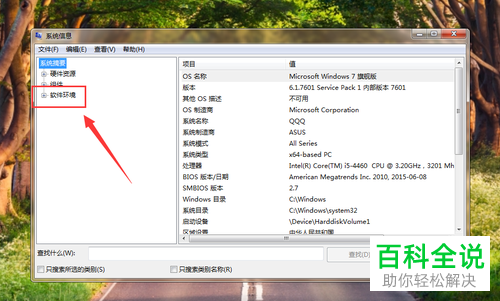
3. 在窗口中点击左上角的【软件环境】,如图。
-
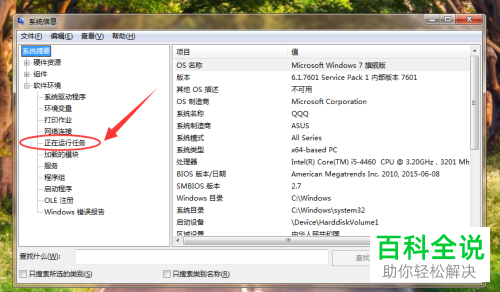
4. 在下拉的菜单中点击【运行的程序】,如图。
-
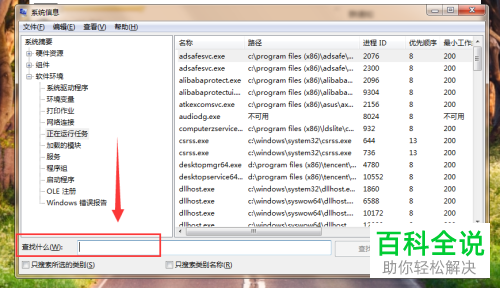
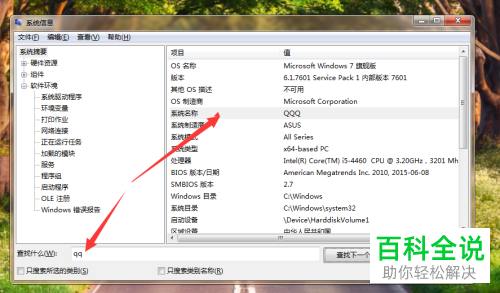
5. 之后看到下方的【查找什么】栏,输入要查询的内容,如图。
-
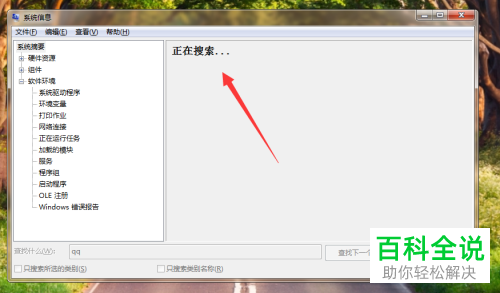
6. 耐心等待查询结果,如图。
-
7. 之后就可以在右侧的界面中看到查询的结果了,如图。
-
以上就是小编教大家在电脑中怎么查询正在运行的程序的方法,希望可以帮到大家。



