
手机网易云音乐软件怎么导入酷狗音乐的歌单
我们的手机中有很多常用的音乐软件,但是为了我们使用的方便我们会将软件中的歌单导入到常用的音乐软件中,接下来小编就教大家怎样在网易云音乐软件中导入酷狗音乐的歌单。
具体如下:
-
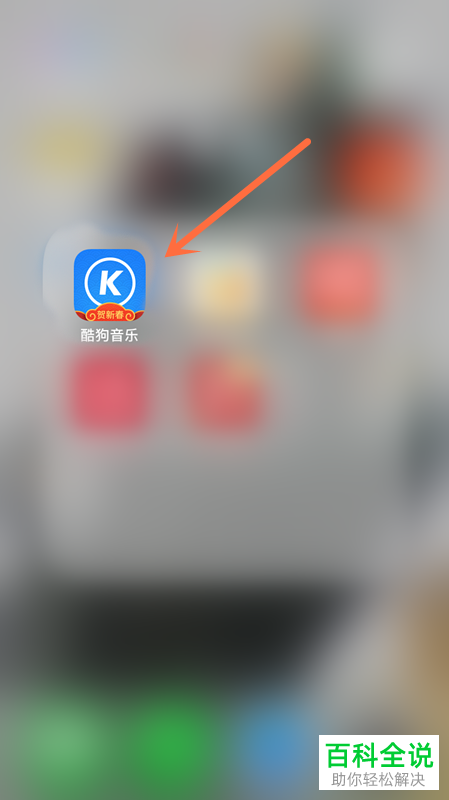
1. 首先我们打开手机进入到桌面,然后找到酷狗音乐图标点击打开。
-
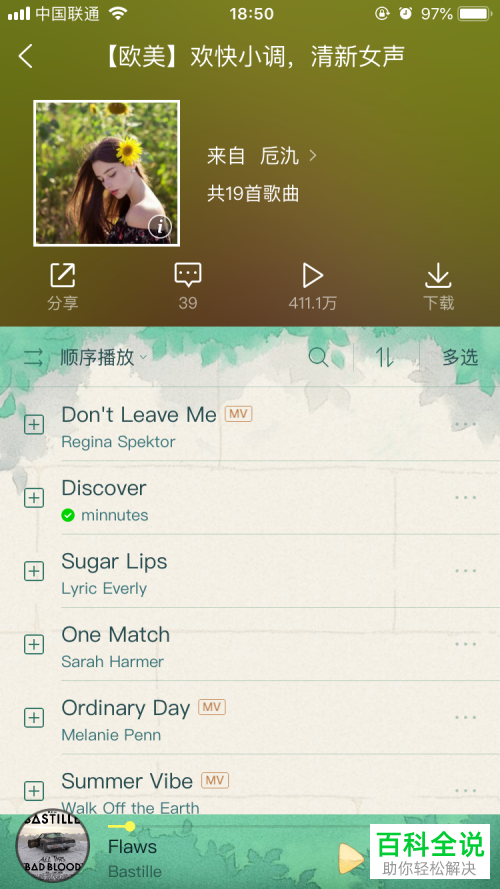
2. 进入到酷狗音乐软件的界面之后,我们找到想要导入的歌单点击打开。
-
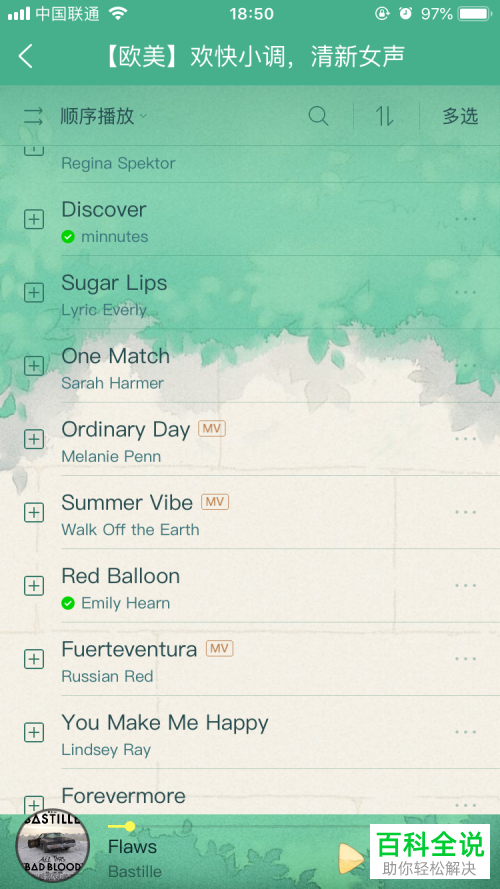
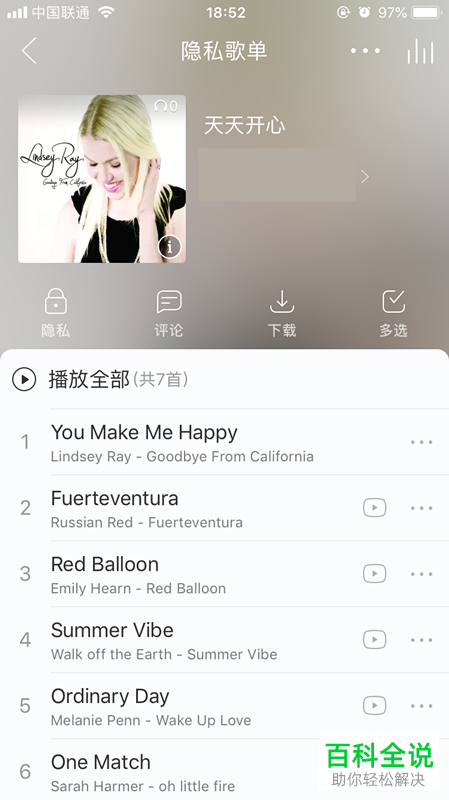
3. 进入到歌单界面之后,我们使用手机的截图功能将歌单中的所有歌曲信息截图下来。
-
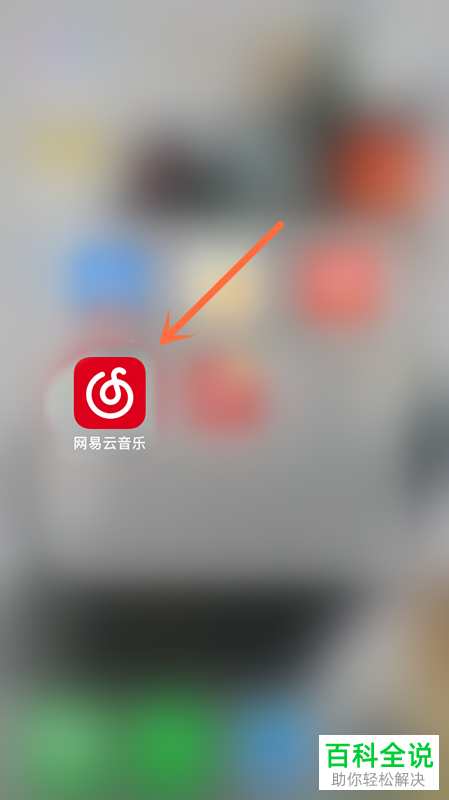
4. 然后我们就可以返回到手机桌面,找到网易云音乐软件的图标点击打开。
-
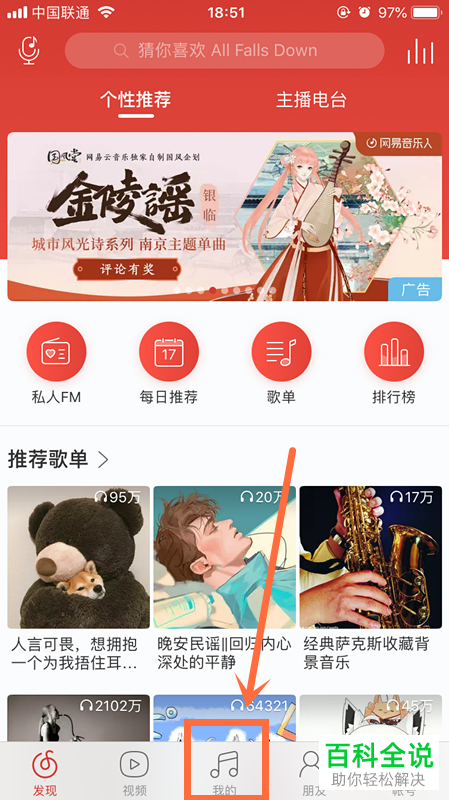
5. 进入到网易云音乐软件的界面之后,我们点击下方的我的选项。
-
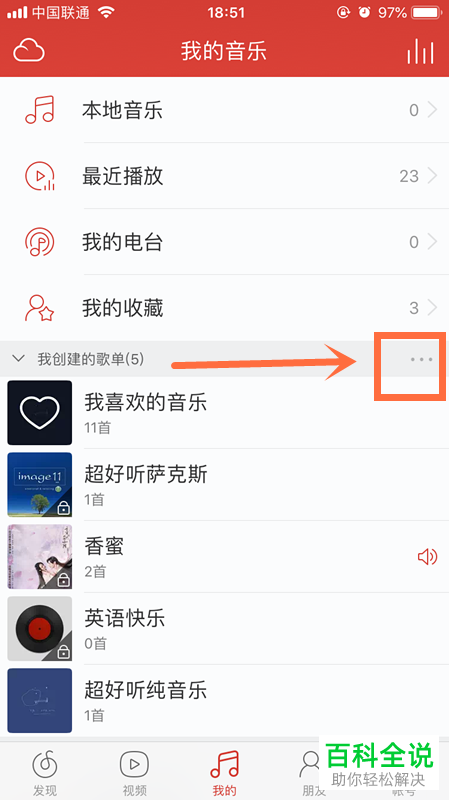
6.然后我们就可以找到界面中的我创建的歌单选项,点击右侧的三个点图标。
-
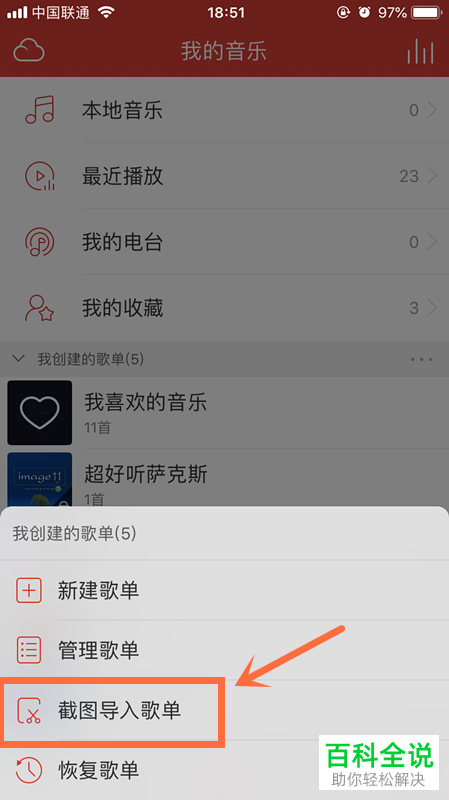
7. 接下来在软件底部会弹出一个菜单,我们点击截图导入歌单选项。
-
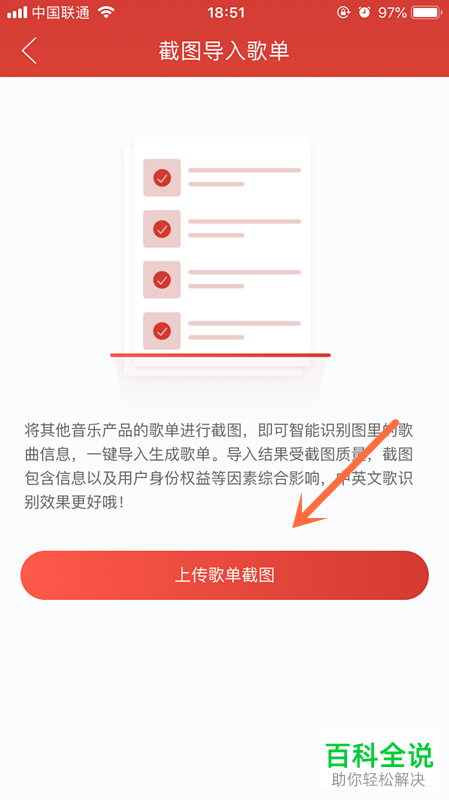
8. 然后我们就会进入到截图导入歌单的界面,我们点击下方的上传歌单截图选项。
-
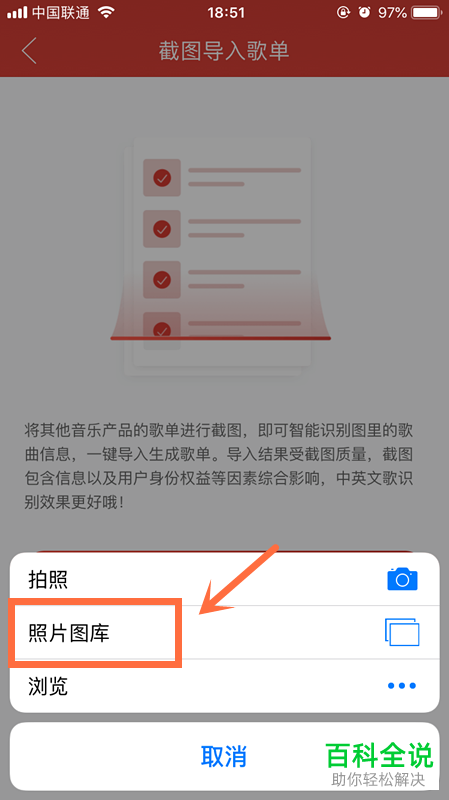
9. 接下来我们在软件下方弹出的菜单中选择照片图库选项。
-
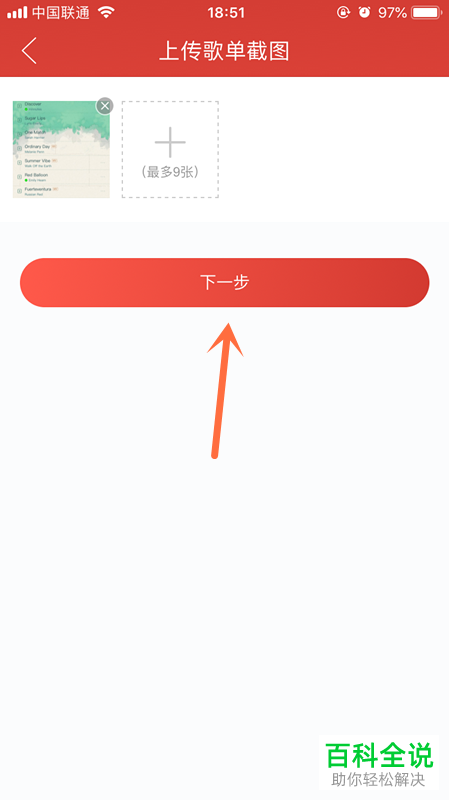
10. 然后我们只需要将刚刚在酷狗音乐软件中截取的图片上传,就可以击击下一步按钮了。
-
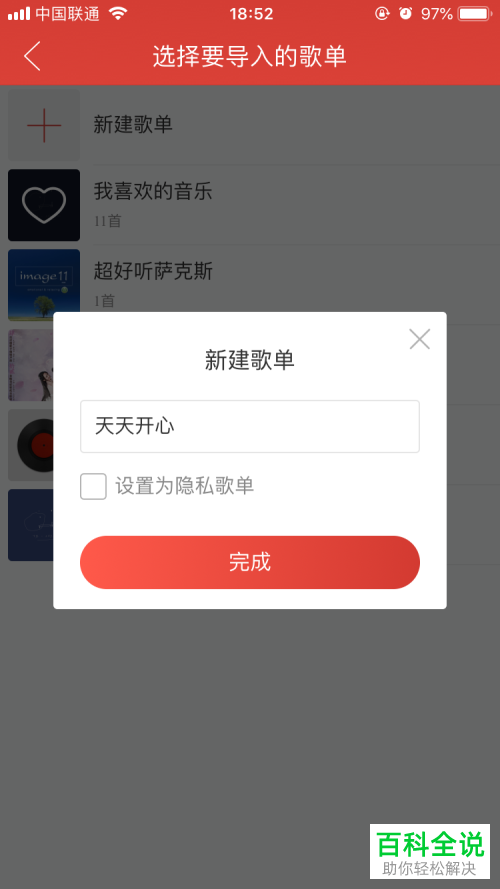
11. 接下来我们就会进入到新建歌单的界面,我们输入歌单的名称就可以点击完成了。
-
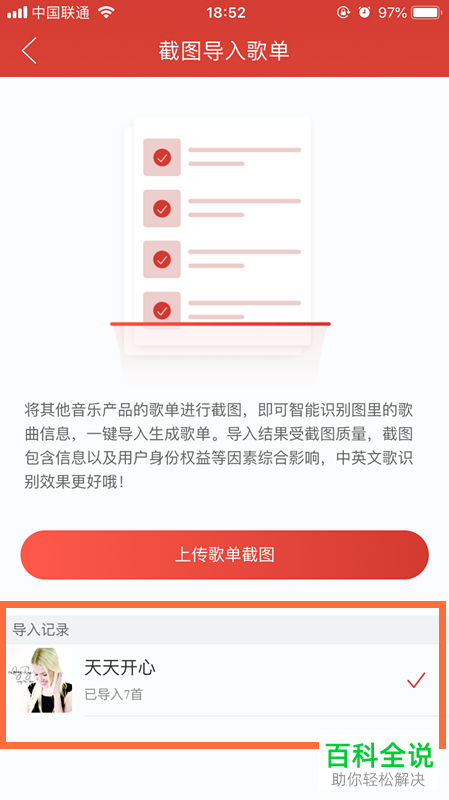
12. 导入成功之后,我们还可以在截图导入歌单的界面找到我们的导入记录。
-
13.接下来我们就可以返回到我的界面,打开我们刚刚导入的歌单进行听歌了。
-
以上就是在手机网易云音乐软件中导入酷狗音乐歌单的方法。


