
如何更换windows10系统电脑鼠标的指针颜色
win10系统是我们常用的一款计算机操作系统,系统性能优秀,十分实用高效,有的朋友想知道怎么更换windows10系统电脑鼠标的指针颜色,小编为大家介绍方法。
具体如下:
-
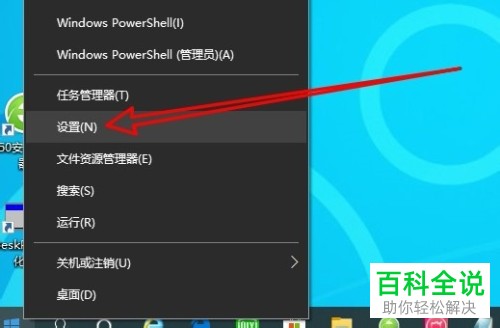
1.首先,请大家打开电脑,然后选择屏幕左下方的【开始】菜单按钮,接着选择【设置】。
-
2. 第二步,接下来,请选择箭头所指的【轻松使用】选项。
-
3. 第三步,如图所示,我们需要选择屏幕左边的【光标和指针】这一项。
-
4. 第四步,如图所示,请选择屏幕右边的【更改指针颜色】这一项。
-
5.第五步,此时,请大家点击自己所需的颜色,我们还能选择自定义指针颜色,操作完成。
-
6. 最后,完成上述步骤后,我们就成功将鼠标指针的颜色更换成自己喜欢的颜色了,操作完成,效果如图。





以上就是更换windows10系统电脑鼠标的指针颜色的方法。


