> 文章列表 > 如何在Windows上使用TeamViewer?

如何在Windows上使用TeamViewer?

TeamViewer 是一款无须固定 IP 连接的视频软件, 只需两台电脑下载 TeamViewer 输入随机 ID 即可进行连接, 支持固定电话, 视频会议等,是一个十分方便的软件,那么具体应该如何在Windows上使用呢?具体就来交给大家吧。

具体如下:

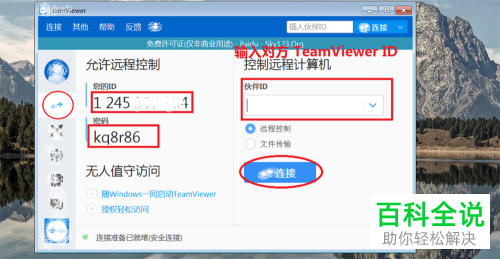
  1. 1. 打开 TeamViewer 在“控制远程计算机”下方的框中输入对方 ID , 点击连接, 即可进行远程连接。

    如何在Windows上使用TeamViewer?

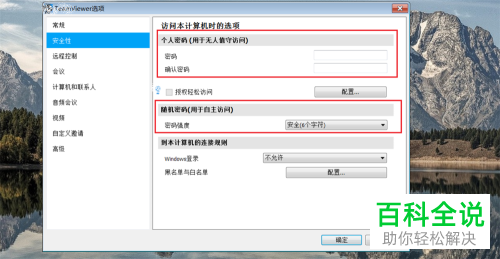
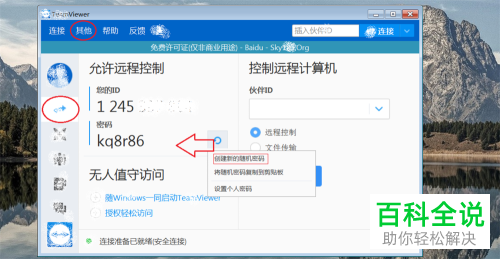
  2. 2. 接下来一起看看如何修改 TeamViewer 密码

    如何在Windows上使用TeamViewer?

  3. 3. 点击其他后,点“设置个人密码”,随后在安全性中可以自己设置也可以随机密码。

    如何在Windows上使用TeamViewer?

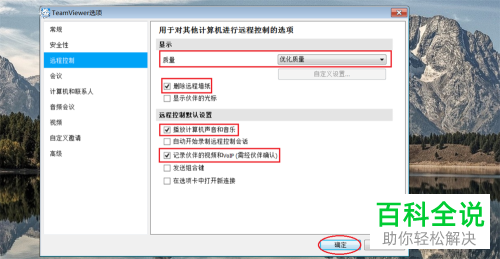
  4. 4. 点击“远程控制”可以调节连接质量

    如何在Windows上使用TeamViewer?

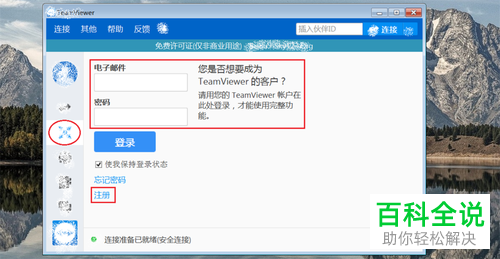
  5. 5. 这是注册和登录页面,(免费版可以使用部分功能, 登录版可以是用全部功能) 新注册只需要点击下方“注册”即可。

    如何在Windows上使用TeamViewer?

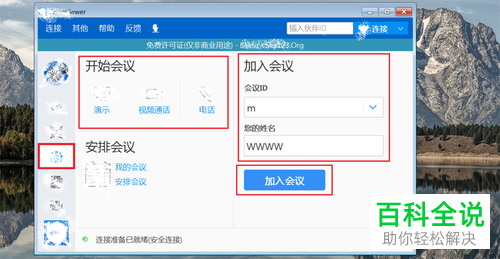
  6. 6. 这是视频会议和电话页面, 输入会议 ID 和姓名, 点击“加入会议”即可。

    如何在Windows上使用TeamViewer?

  7. 以上就是team viewer 的大部分功能使用教程了,希望有帮到大家。

木材干燥设备