电脑显示有网络网页却无法打开如何解决
我们在使用电脑的时候,明明网络连接正常,但是网页却打不开,是怎么回事呢?今天就跟大家介绍一下电脑显示有网络网页却无法打开的具体解决方法。
方法一:手动排查修复
-
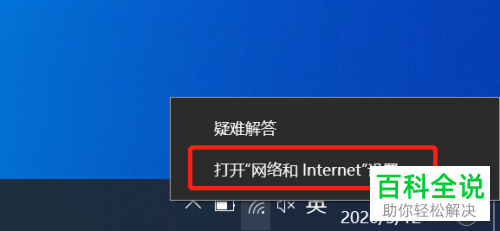
1.首先打开电脑,找到任务栏上的网络图标,右键,在打开的菜单中,选择打开“网络和lnternet”设置选项。
-
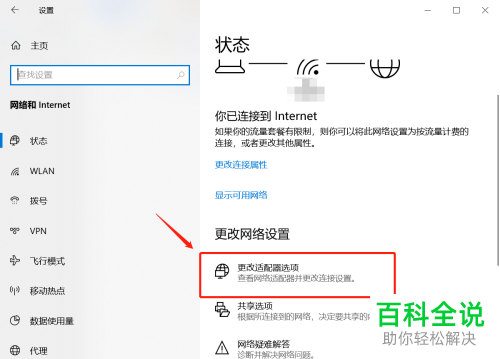
2. 如图,在打开的社哈子页面,右侧找到“更改配置器选项”点击。
-
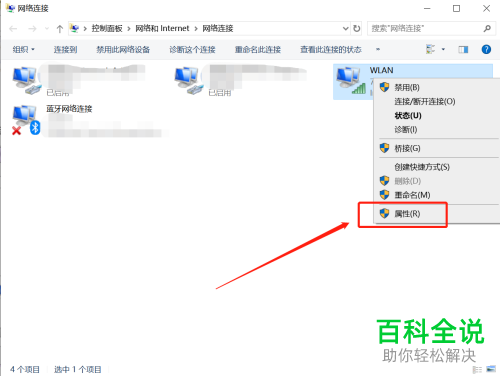
3. 如图,在打开的网络连接页面,找到当前连接的网络,右键,在打开的菜单中,选择“属性”选项。
-
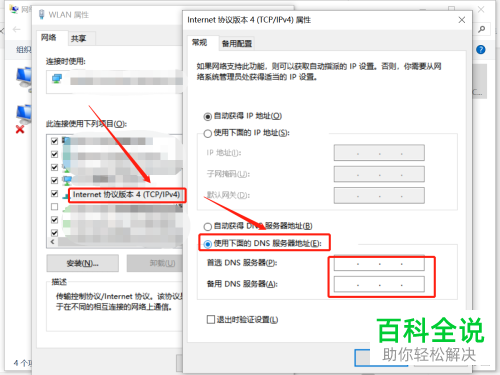
4. 如图,在弹出的窗口中,找到lnternet协议版本4选项,双击,在弹出的窗口中,点选上“使用下面的DNS服务器地址”,在下方输入8.8.8.8 ,最后点击确定即可解决。
如果没有解决,则有可能是浏览器的问题了。
-
5. 如果浏览器出问题了,我们可以先选择清理浏览器产生的垃圾文件。
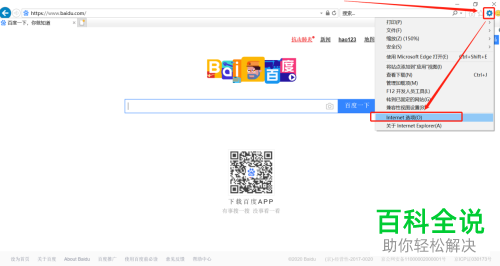
如图,在打开的主页面,点击右上角的“工具”,在打开的菜单中,选择“Internet选项”。
-
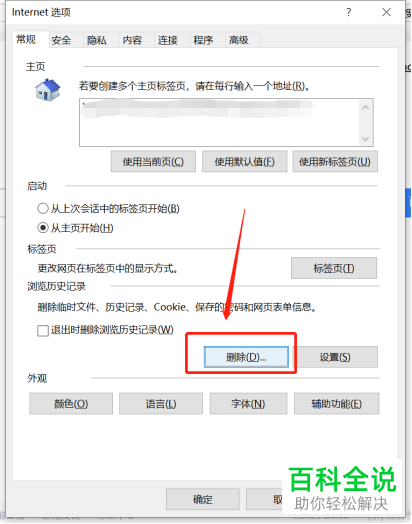
6. 进入窗口中,上方选择“常规”选项,点击“删除”按钮。
-
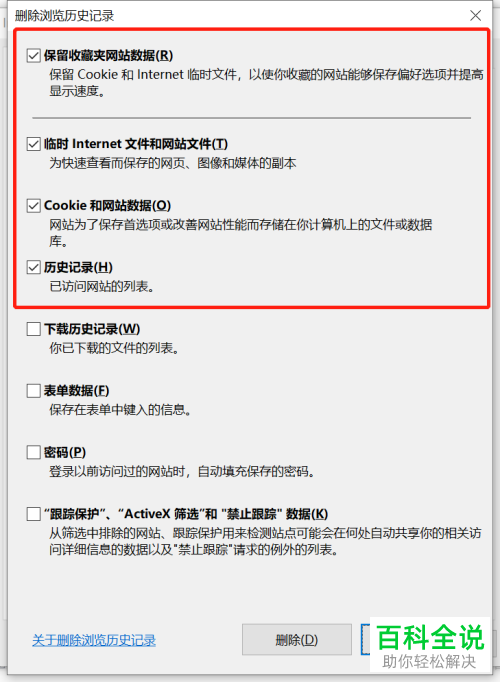
7. 最后,在弹出的窗口中,勾选上想要清理的选项。一般选择“临时文件”、“Cookie”、“历史记录”几个选项,最后点击删除即可。
若清理后,没有效果,则建议重新安装浏览器。