
电脑桌面上应用的快捷方式箭头如何去除
我们在电脑中,给应用设置了桌面快捷方式之后,在桌面图标上就会显示一个箭头,想要去掉箭头显示,该怎么办呢?今天就跟大家介绍一下电脑桌面上应用的快捷方式箭头如何去除的具体操作步骤。
-
1. 我们需要借助电脑管家软件来进行设置,先下载安装电脑管家。

-
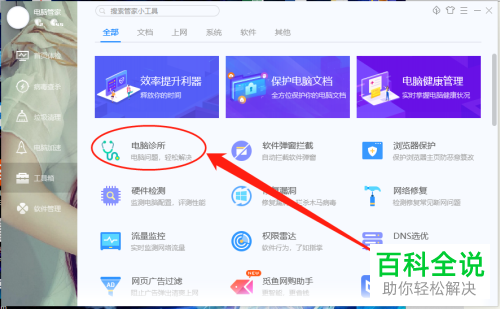
2. 然后打开,进入主页面后,点击左侧的【工具箱】选项;

-
3. 在打开的页面,找到【电脑诊所】选项,点击;
-
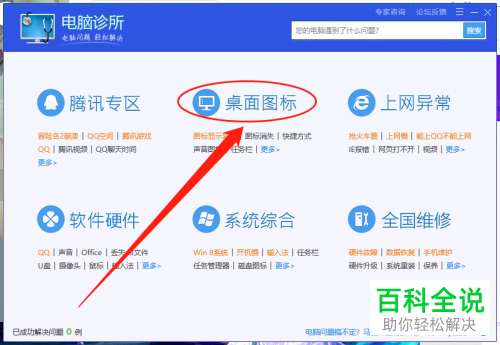
4. 进入电脑诊所页面后,选择【桌面图标】选项,点击
-
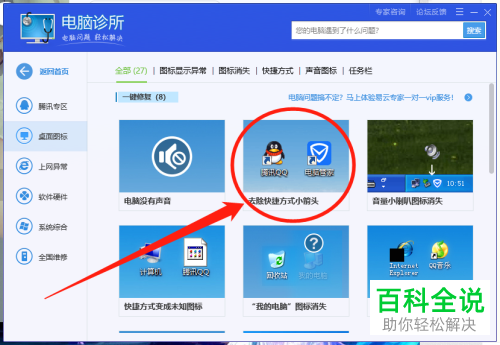
5. 如图,在打开的页面,我们就可以看到【去除快捷方式小箭头】的选项了,点击;
-
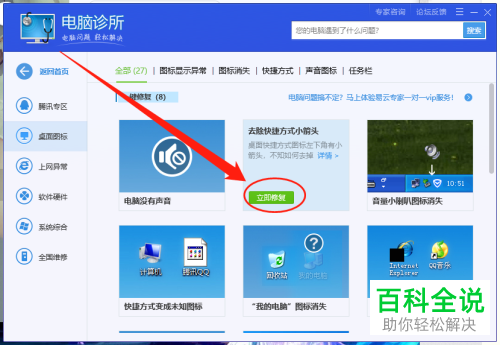
6. 如图,在打开的页面,点击【立即修复】按钮;
-
7. 在弹出的窗口中,点击【确定】
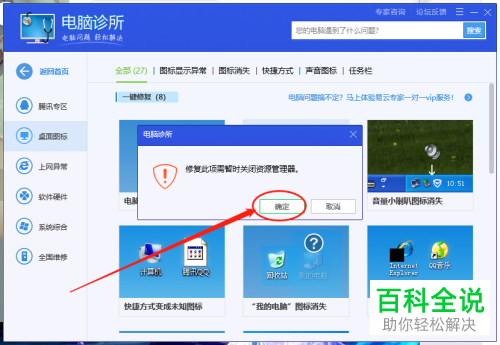
-
8.如图,显示正在修复

-
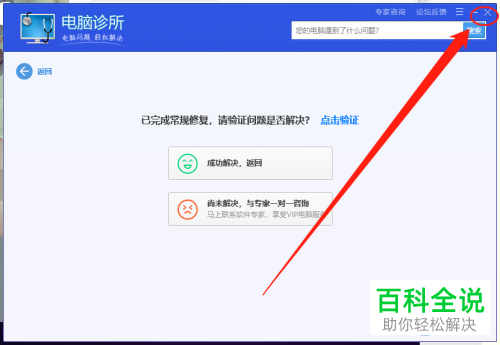
9. 等待修复完成后,关闭窗口,返回桌面,图标上的小箭头就去除了。
 以上就是电脑桌面上应用的快捷方式箭头如何去除的具体操作步骤。


