有的小伙伴在使用电脑过程中,发现无法使用键盘来输入文字,大大影响了电脑的使用,但是却不知道如何解决这一问题,那么小编就来为大家介绍一下吧。
具体如下:
-
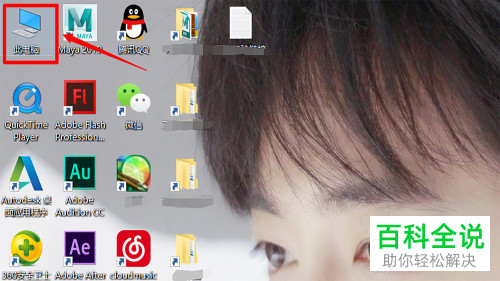
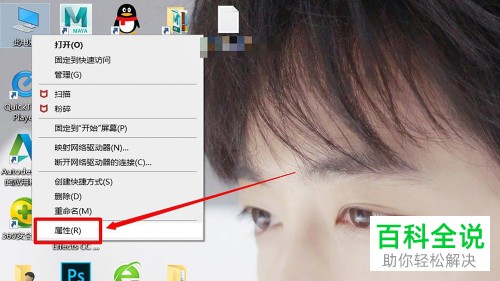
1. 第一步,开机电脑,接着右击此电脑图标,然后点击弹出窗口中的属性选项。
-
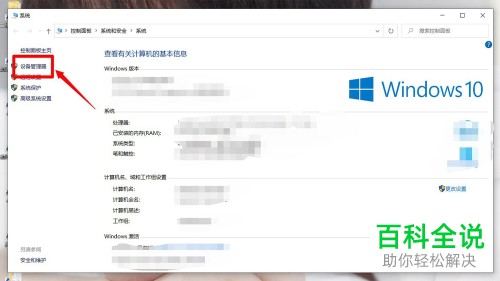
2. 第二步,来到计算机属性页面后,点击页面左侧的设备管理器选项。
-
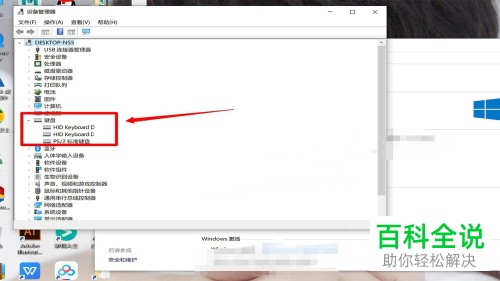
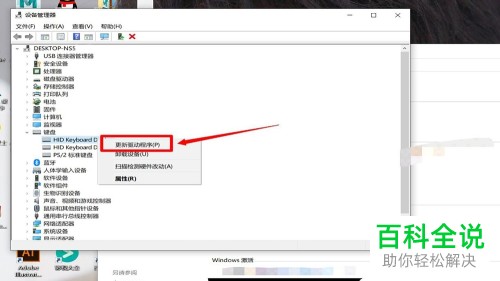
3. 第三步,在下图所示的设备管理器页面汇总,点击键盘左边的三角形图标,接着右击弹出窗口中的对应驱动选项。
-
4. 第四步,我们可以看到如下图所示的弹出窗口,点击箭头所指的更新驱动程序选项,完成更新驱动后,将系统重启即可。
-
以上就是如何解决电脑上无法使用键盘输入文字的问题。



