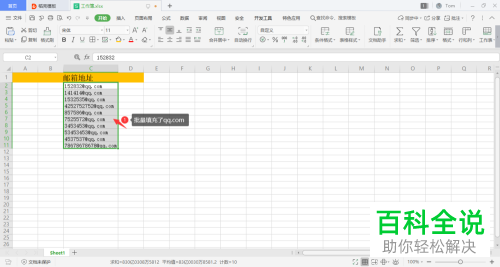
怎么在wps表格中将邮箱后缀批量添加
有的小伙伴在使用WPS表格处理数据时,需要添加邮箱的后缀名,如果一个一个添加,那么会非常麻烦,如何批量添加呢?小编就来为大家介绍一下吧。
添加qq.com的邮箱后缀
-
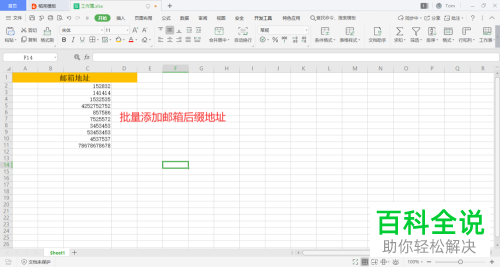
1. 第一步,双击或者右击打开需要添加邮箱后缀名的表格,接着小编以添加qq.com的邮箱后缀为例。
-
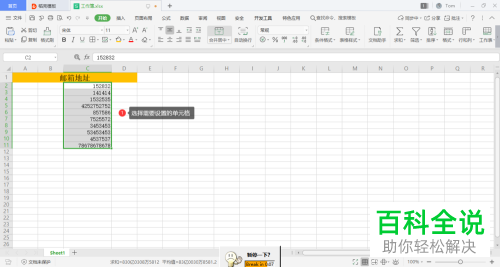
2. 第二步,来到下图所示的表格页面后,选中需要添加邮箱后缀的单元格。
-
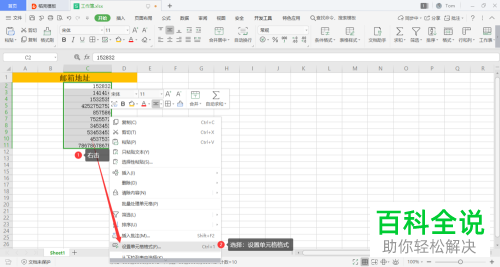
3. 第三步,右击选中的单元格,接着点击弹出窗口中的设置单元格格式选项。
-
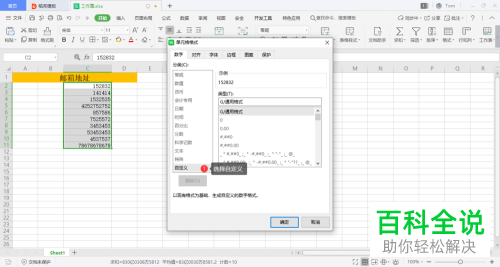
4. 第四步,我们可以看到如下图所示的设置单元格格式窗口,点击页面左侧的自定义选项。
-
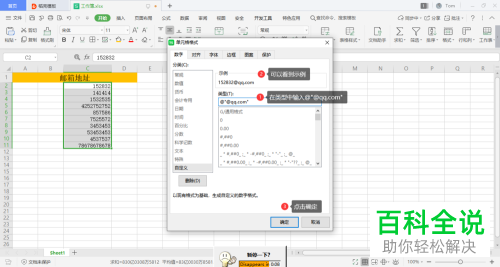
5. 第五步,来到下图所示的自定义页面后,点击类型下面的输入框,接着输入@\"@qq.com\",然后点击右下角的确定选项。
-
6. 第六步,我们可以看到如下图所示的页面,成功为邮箱添加了后缀。