
SolidWorks2014怎么实现图号名称分离?
当我们创建好一个Solidworks 零件以后,为了更快速把零件的“图号和名称”分别填入自定义属性中,以方便出工程图时调用到标题栏中。用solidworks宏编写整理这篇说明,现实把”CTJ300-03-10 连杆座“ 分离出\"CTJ300-03-10\"和\"连杆座\",以供参考。
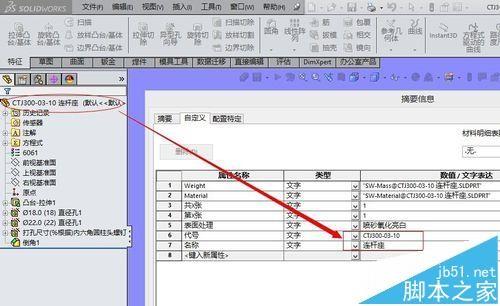
一、宏代码
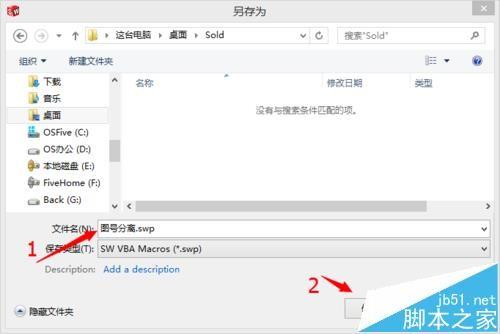
1、新建宏代码:工具——宏——新建
在文件名中输入:图号分离.swp ;点击保存,进入宏编辑界面;
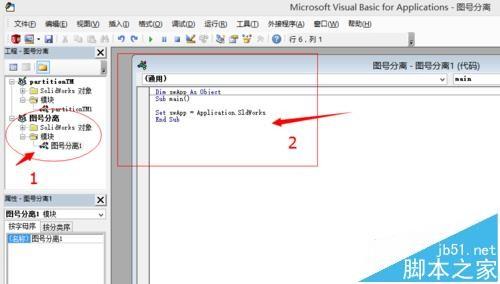
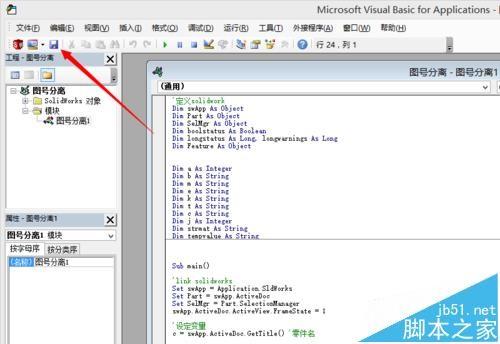
2、认识宏编辑界面:
1)工程信息
2)编程区域
3)做一个写代码前的准备工作,把2区域的内容Ctrl+A 全选删除。
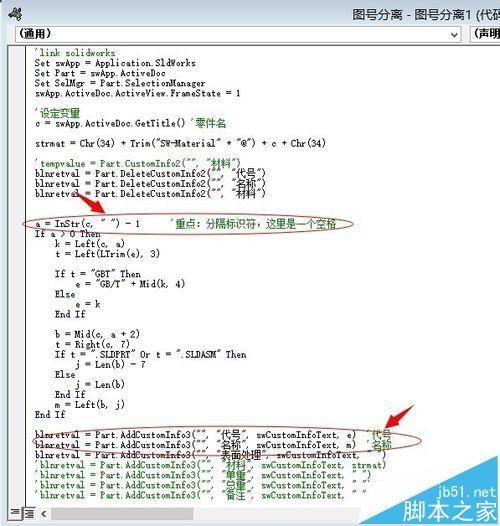
3、写代码:复制如下代码,写到上图的2区域;
\'从这里开始复制:
\'定义solidwork
Dim swApp As Object
Dim Part As Object
Dim SelMgr As Object
Dim boolstatus As Boolean
Dim longstatus As Long, longwarnings As Long
Dim Feature As Object
Dim a As Integer
Dim b As String
Dim m As String
Dim e As String
Dim k As String
Dim t As String
Dim c As String
Dim j As Integer
Dim strmat As String
Dim tempvalue As String
Sub main()
\'link solidworks
Set swApp = Application.SldWorks
Set Part = swApp.ActiveDoc
Set SelMgr = Part.SelectionManager
swApp.ActiveDoc.ActiveView.FrameState = 1
\'设定变量
c = swApp.ActiveDoc.GetTitle() \'零件名
strmat = Chr(34) + Trim(\"SW-Material\" + \"@\") + c + Chr(34)
blnretval = Part.DeleteCustomInfo2(\"\", \"代号\")
blnretval = Part.DeleteCustomInfo2(\"\", \"名称\")
blnretval = Part.DeleteCustomInfo2(\"\", \"材料\")
a = InStr(c, \" \") - 1 \'重点:分隔标识符,这里是一个空格
If a > 0 Then
k = Left(c, a)
t = Left(LTrim(e), 3)
If t = \"GBT\" Then
e = \"GB/T\" + Mid(k, 4)
Else
e = k
End If
b = Mid(c, a + 2)
t = Right(c, 7)
If t = \".SLDPRT\" Or t = \".SLDASM\" Then
j = Len(b) - 7
Else
j = Len(b)
End If
m = Left(b, j)
End If
blnretval = Part.AddCustomInfo3(\"\", \"代号\", swCustomInfoText, e) \'代号
blnretval = Part.AddCustomInfo3(\"\", \"名称\", swCustomInfoText, m) \'名称
blnretval = Part.AddCustomInfo3(\"\", \"表面处理\", swCustomInfoText, \" \")
End Sub
4、保存退出。第一部分做到这就算完成了。下面是创建宏按钮;
二、创建宏按钮
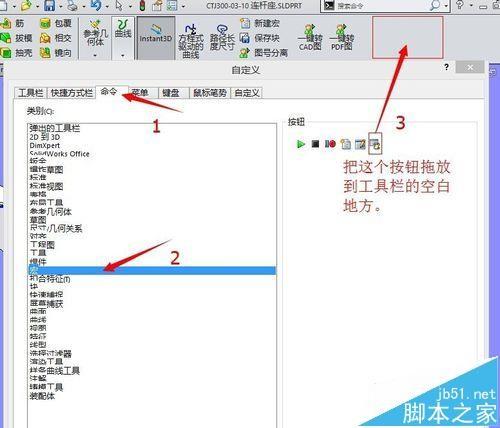
1、返回Solidworks工作界面,进入自定义工具栏:工具——自定义;象牙白泽,择命令选项卡,找到宏 ,把新建宏按钮拖到工具栏的空白处;
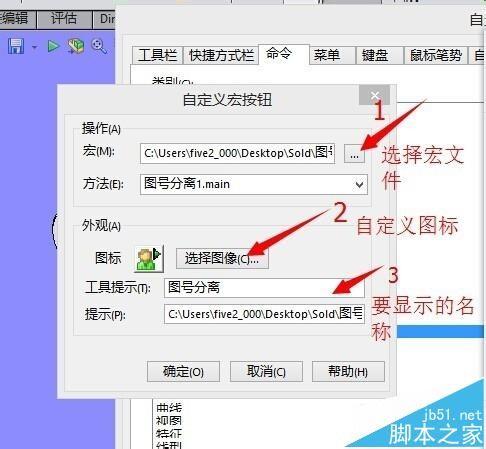
2、弹出自定义宏按钮对话框:
1)选择上面保存的宏文件;
2)指定一个图标,以便在工具栏中显示;
3)指定一个指示的名称,以便在工具栏中显示;
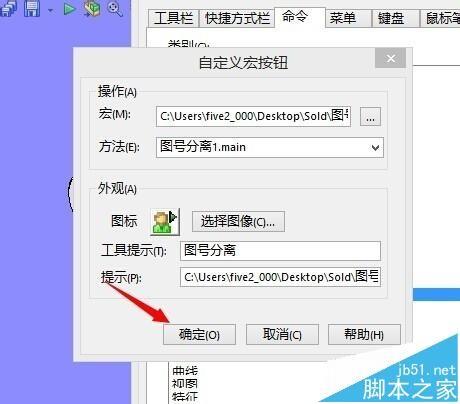
3、点击确定,退出自定义宏按钮,完成制作。
4、新建零件命名规则:代号+空格+名称
注意事项:
代号中不能出现空格,宏以第一个空格为分隔符。


