今天给大家介绍一下mac苹果电脑的QQ图片加载不出来的具体解决方法。
-
1. 如图,我们打开QQ图片时,出现了裂开或者加载中的画面,这是因为权限问题,设置一下即可。

-
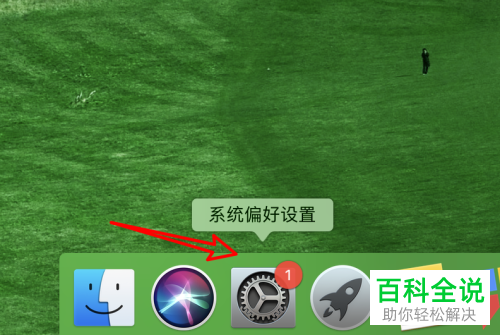
2. 打开电脑上的系统偏好设置。
-
3. 在打开的设置页面,找到安全性与隐私选项,打开。

-
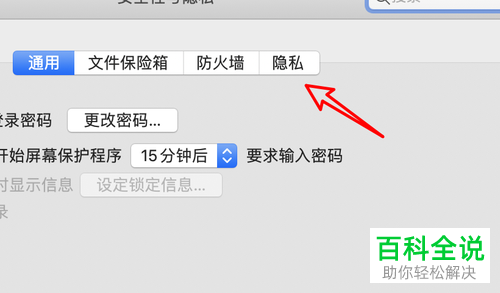
4. 在打开的页面,上方切换到隐私选项。
-
5. 在打开的页面,左侧选择完全磁盘访问权限。

-
6. 然后点击左下角的锁图标,并输入密码。

-
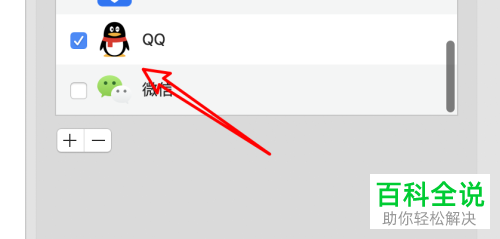
7. 进入页面后,找到QQ图标,在其前面打勾。
-
8. 如图,弹出需要退出重启的提示,点击现在退出。

-
9. 重启QQ之后,如图,图片就打开了,若还是打不开,建议重启电脑试一下。

-
以上就是mac苹果电脑的QQ图片加载不出来的具体解决方法。



