
如何解决PS使用Wacom卡顿问题
PS是现在十分常用的一款图片编辑软件,有些用户遇到了使用Wacom卡顿问题,接下来小编就给大家介绍一下具体的操作步骤。
具体如下:
-
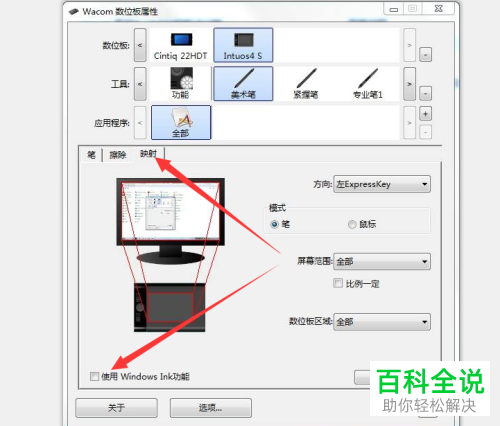
1. 首先第一步打开【Wacom数位板属性】窗口,根据下图箭头所指,先点击【映射】选项,接着取消勾选【使用Windows Ink】。
-
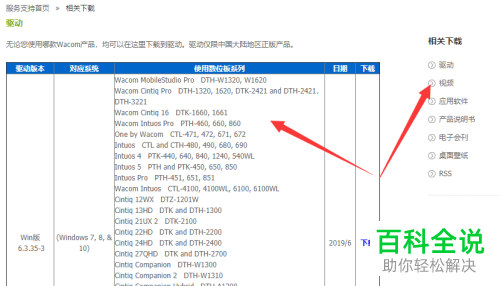
2. 第二步如果没有找到【使用Windows Ink】选项,则打开电脑浏览器,根据下图箭头所指,搜索并点击【Wacom】。

-
3. 第三步在跳转的页面中,根据下图箭头所指,先点击左侧【驱动】,接着下载最新驱动程序,然后重复第一步操作。
-
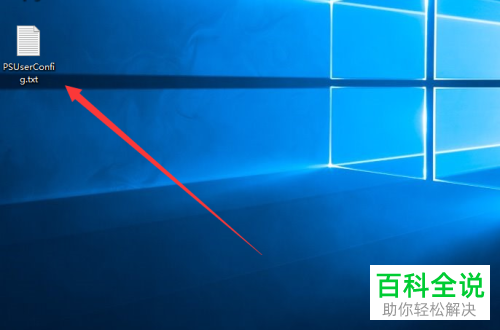
4. 第四步在电脑中新建文本文档,根据下图箭头所指,将文档重命名为【PSUserConfig.txt】。
-
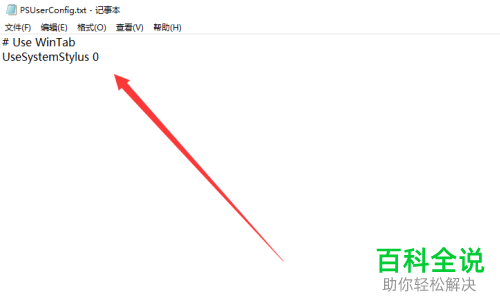
5. 第五步打开文档,根据下图箭头所指,先输入相关内容,接着保存文档。
-
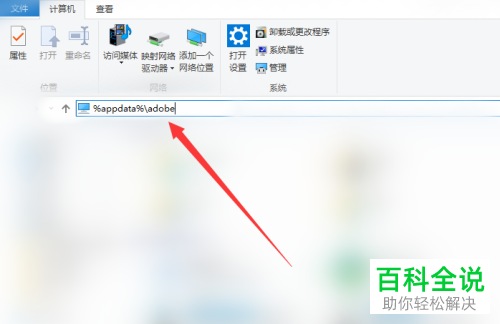
6. 第六步按下【Win+E】快捷键打开【此电脑】窗口,根据下图箭头所指,在地址栏中输入【%appdata%\\adobe】并按下【回车】键。
-
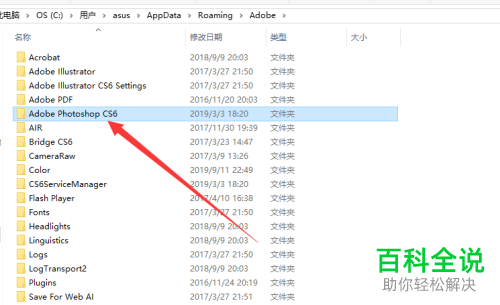
7. 第七步在跳转的页面中,根据下图箭头所指,找到并双击【Adobe Photoshop XXX】。
-
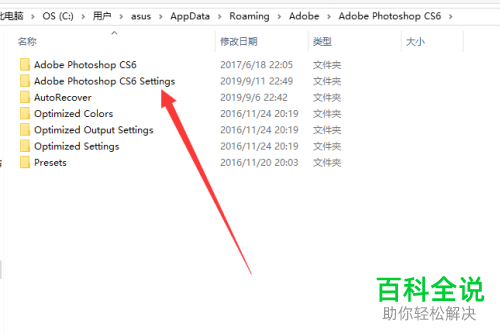
8. 第八步在跳转的文件夹中,根据下图箭头所指,双击【Adobe Photoshop XXX Settings】选项。
-
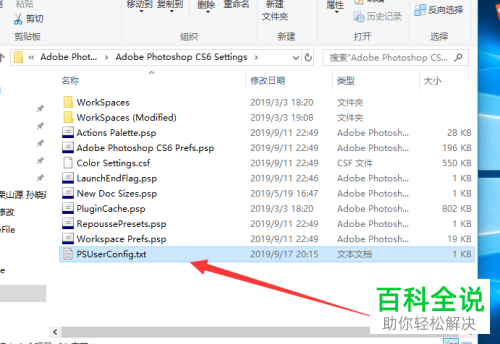
9. 最后根据下图箭头所指,先将【PSUserConfig.txt】复制到文件夹,接着关闭PS并重新打开即可。
-
以上就是如何解决PS使用Wacom卡顿问题的方法。


