我们在电脑上使用QQ音乐的时候,支持安装虚拟麦克风的功能了,安装之后,我们在使用腾讯其他的产品的时候也是可以使用的,今天就跟大家介绍一下如何在电脑QQ音乐中安装虚拟麦克风的具体操作步骤。
1. 首先打开电脑上的QQ音乐,进入主页面。
2. 点击页面右上角的三横图标,在打开的菜单中,选择虚拟麦克风选项,打开。
3.如图,就会弹出虚拟麦克风的说明,了解相关功能介绍后,点击左下方的安装麦克风按钮。
4. 如图,在弹出的询问窗口中,点击安装即可。
5. 如图,安装之后,就会弹出安装成功的提示,点击确定即可。
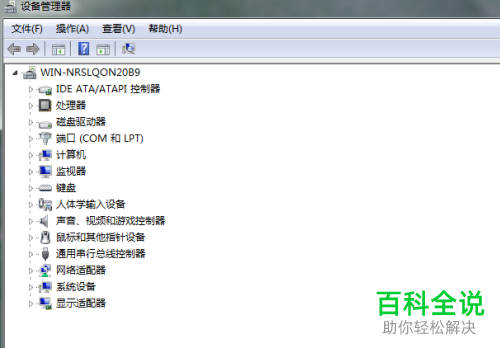
6. 然后我们进入计算机的设备管理器页面。
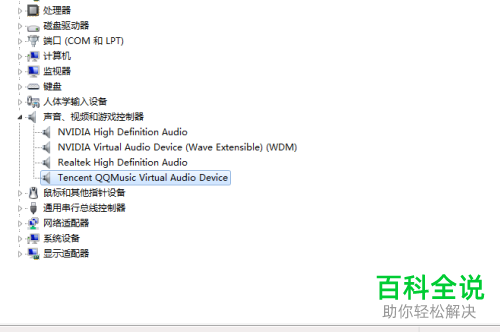
7. 如图,在声音、视频 游戏控制器下,看到如图选项,则代表安装成功。
以上就是如何在电脑QQ音乐中安装虚拟麦克风的具体操作步骤。






 以上就是如何在电脑QQ音乐中安装虚拟麦克风的具体操作步骤。

