我们在使用电脑的时候,有的时候笔记本的网络连接页面会出现感叹号,说明不能使用网络,可是手机却可以使用,那么我们可以如何解决呢?来一起去看看吧!
具体如下:
-
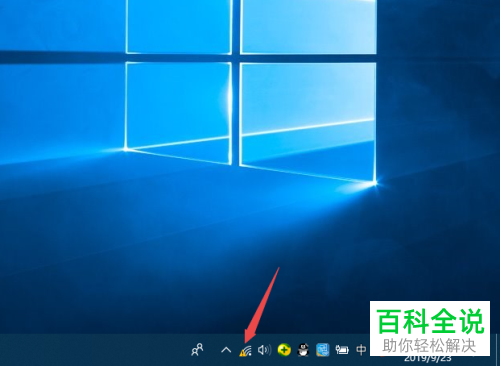
1. 第一步,我们在电脑桌面上可以看见如图所示的无线网图标上有个感叹号图标,我们右击无线网图标,
-
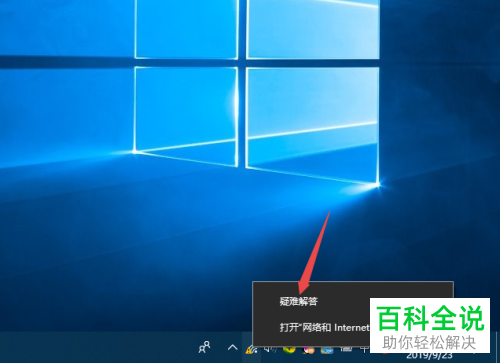
2. 接着,在弹出的菜单选项中,我们需要选择点击“疑难解答”功能选项按钮,
-
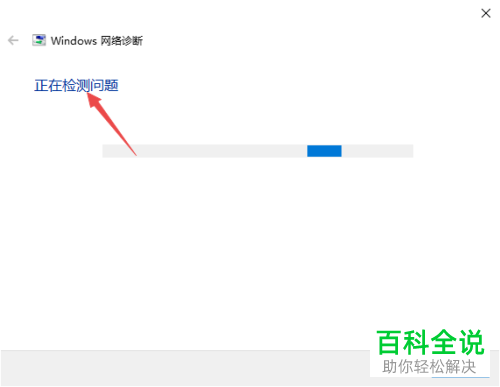
3.出现如图所示的“正在检测问题”我们只需要等待一会即可,
-
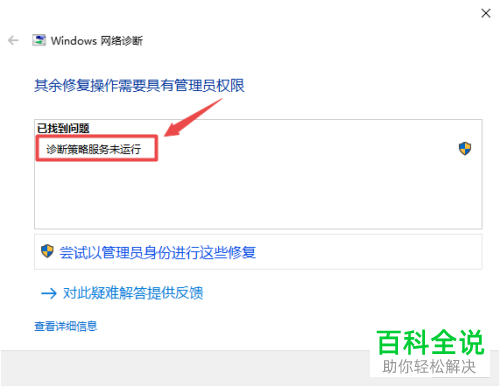
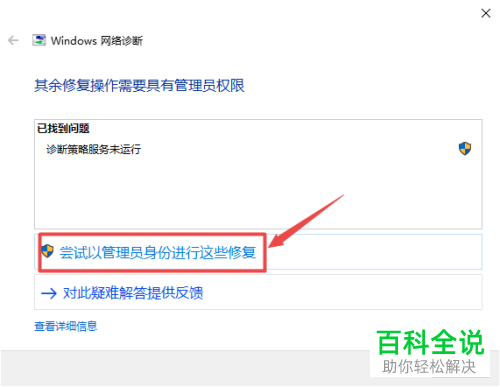
4. 紧接着,便会弹出如图所示的问题窗口,
-
5. 最后,我们点击红框中的“尝试以管理员身份进这些修复”,
-
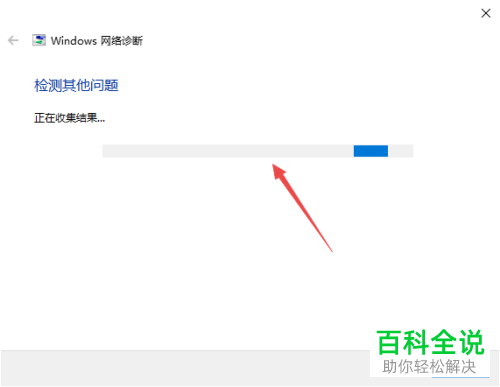
6.然后在如图所示的页面中即可在进行修复了,
-
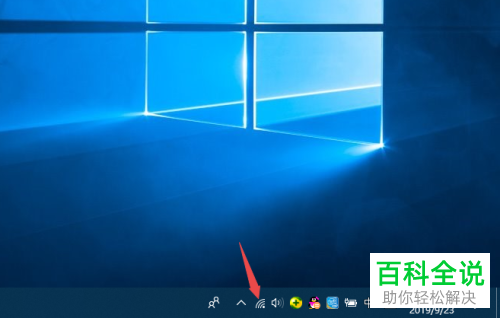
7. 现在,我们可以发现已经修复完成了。
-
以上便是小编给你们带来的如何解决无线网络图标出现感叹号的方法介绍,希望可以帮助到你们。



