我们在浏览Word文档时,最常用的方法就是借助鼠标滚动浏览,今天给大家介绍一下怎么给Word文档设置自动滚动阅读的具体操作步骤。
-
1. 首先打开电脑上的想要浏览的word文档,在页面左上角点击“文件”,然后在打开的页面,点击“选项”。
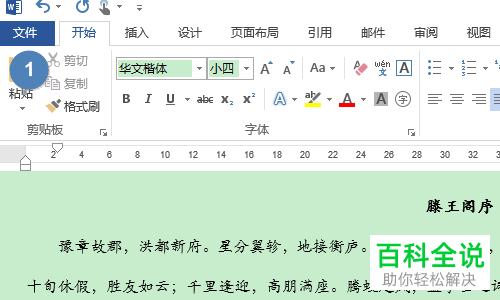
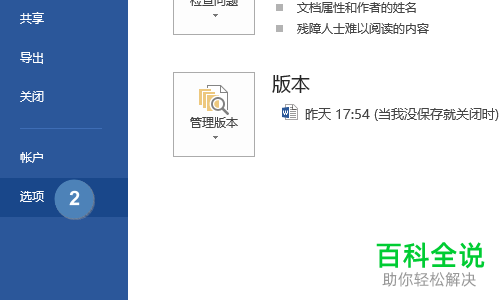
-
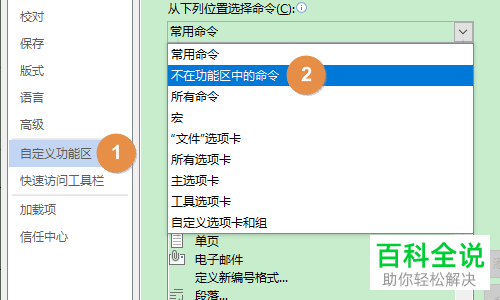
2. 在打开的选项对话框中,左侧页面,点击“自定义功能区”,在右侧的常用命令里点击“不在功能区中的命令”;
-
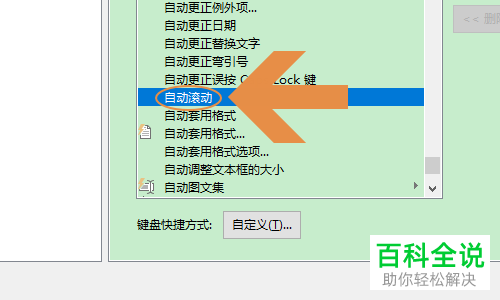
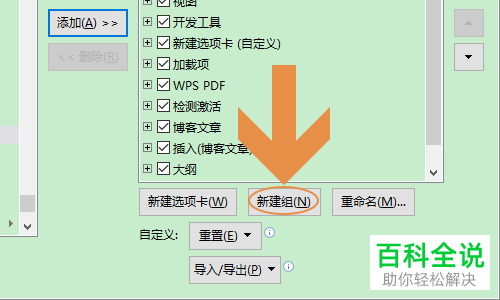
3. 接下来在下方的命令列表中,点击“自动滚动”选项,然后在右侧的页面下方点击“新建组”;
-
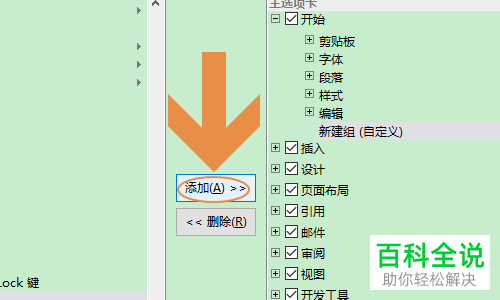
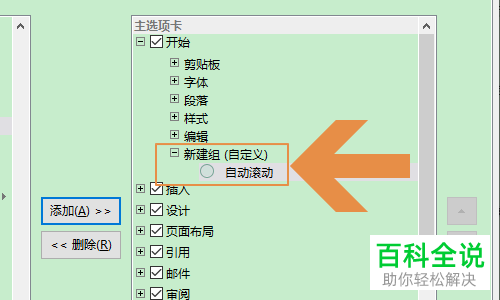
4. 如果我们想要在开始选项卡下新建,就选择左侧的自动滚动,然后将其“添加”到右侧新建的组里即可;
-
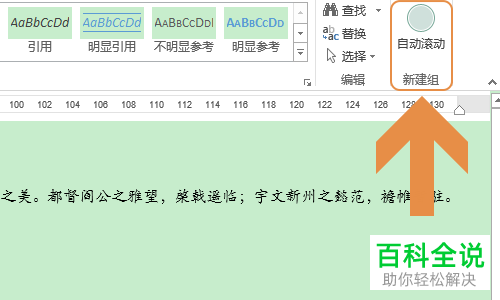
5. 然后我们返回到主页面,在新建组里就可以看到自动滚动的图标了,点击就开启了自动滚动功能;
-
以上就是怎么给Word文档设置自动滚动阅读的具体操作步骤。



