Word里的功能越来越强大了,今天就给大家介绍一下Word文档中的翻译功能在哪里的具体操作步骤。
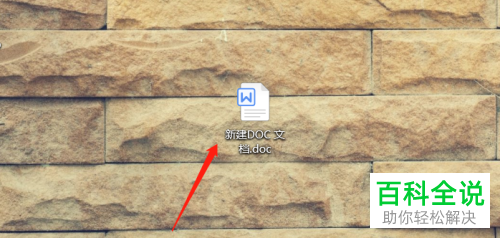
1. 首先我们打开电脑,双击桌面上的Word文档,打开。
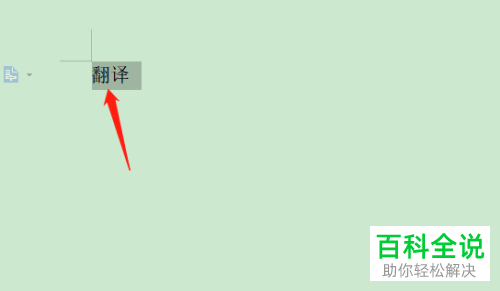
2. 然后将想要翻译的文字选中。
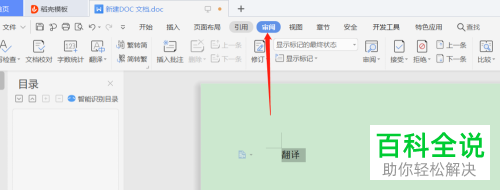
3. 然后选择上方菜单栏里的审阅选项。
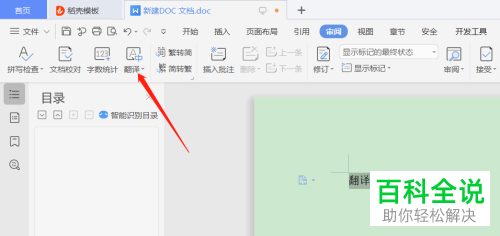
4. 接着在审阅下,选择翻译选项。
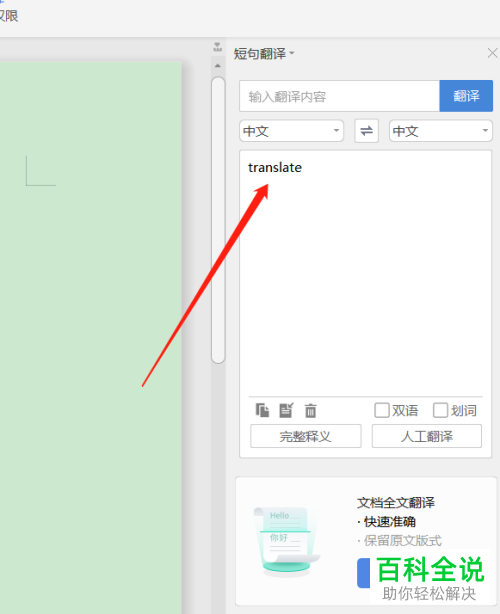
5. 如图,在页面右侧就可以看到翻译结果了,系统默认的基本上都是翻译为英文。
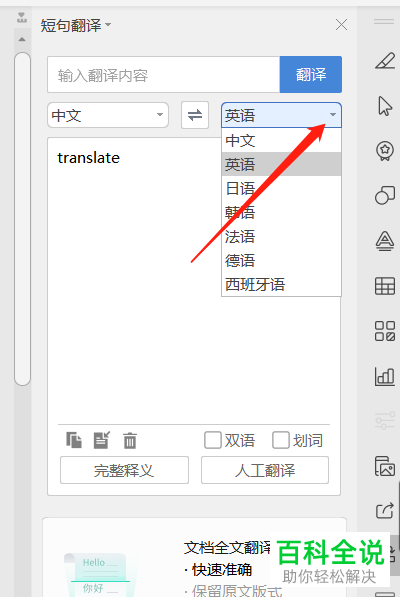
6. 若我们想要翻译成其他国家的语言,在右侧选择倒三角下拉选择即可。
以上就是Word文档中的翻译功能在哪里的具体操作步骤。