
电脑ILLUSTRATOR怎么绘制等距斜角云计算机图标
ILLUSTRATOR是专业的绘图软件之一,我们在办公的时候就经常使用这个软件,接下来小编就教大家用这个软件绘制等距斜角云计算机图标。
具体如下:
-
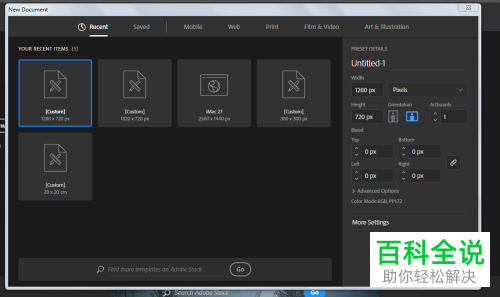
1. 首先打开电脑进入到桌面,找到ILLUSTRATOR图标点击打开,进入到界面之后我们点击新建图标,然后新建一个格式为1280×720的rgb文档。
-
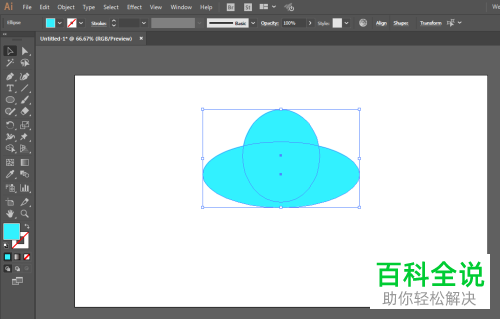
2. 文档创建完成之后,我们就可以在左侧的工具栏找到椭圆工具,点击使用之后,在右侧的界面中绘制两个椭圆形,椭圆形如下图所示。绘制完成之后使用填充工具填充颜色。
-
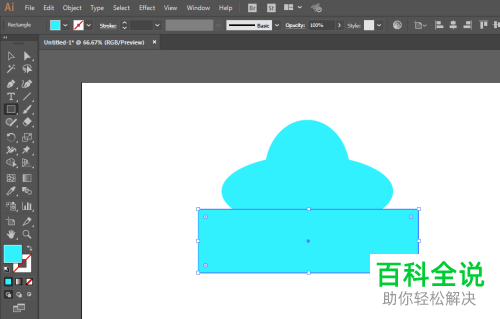
3. 接下来我们在左侧工具栏选择矩形工具,在两个椭圆下方绘制一个矩形。
-
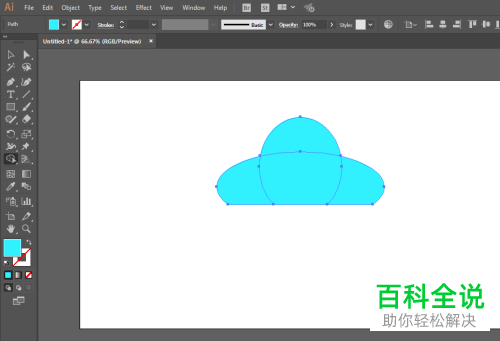
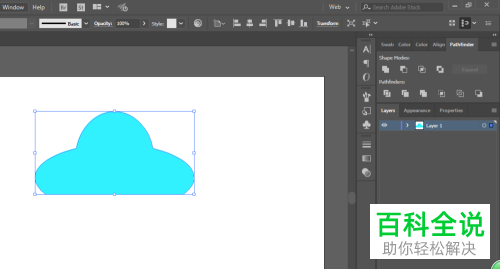
绘制完成之后,将我们不需要的部分消除掉。
-
4.接下来我们首先用鼠标在界面中将图形全选,然后鼠标右击打开菜单选择联集选项。
-
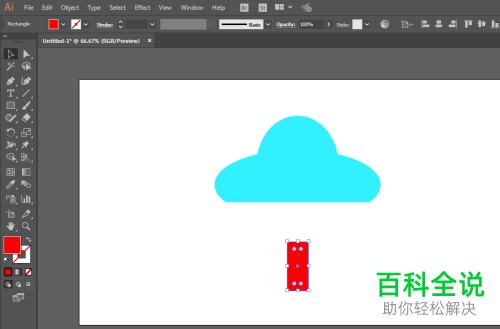
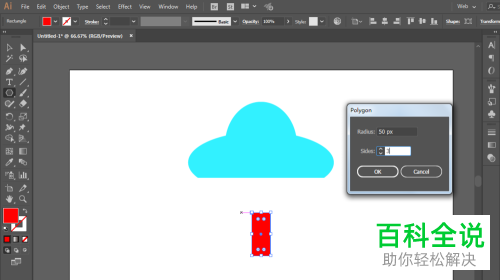
5. 接下来我们就可以在左侧的工具栏中,选择矩形工具和多边形工具来绘制箭头。
-
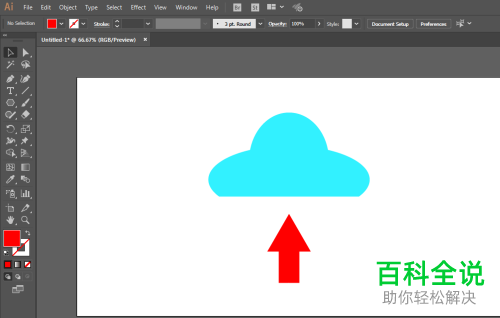
首先绘制一个矩形再绘制一个多边形的箭头,绘制完成之后,填充颜色,
-
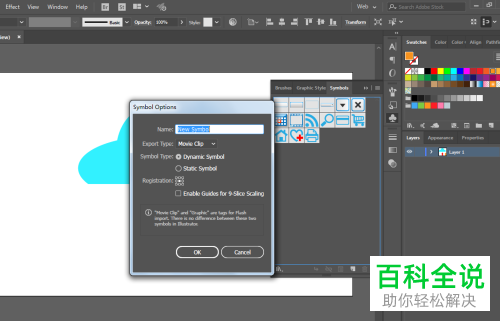
6. 接下来我们选中箭头,鼠标右击打开菜单选择复制,然后将复制的箭头托拽到右侧打开的贴图窗口,。
-
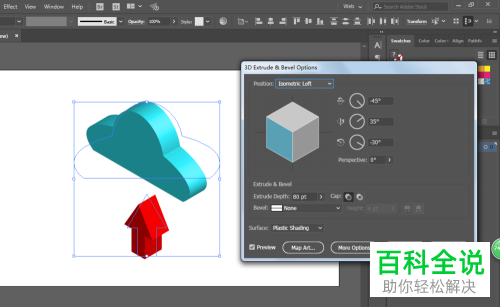
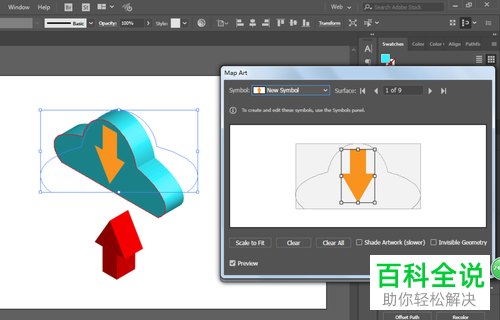
7. 接下来我们就可以进行3D斜角和突出的设置,将图形调整到合适的位置之后,我们还可以将刚才复制的箭头作为表面的贴纸。
-
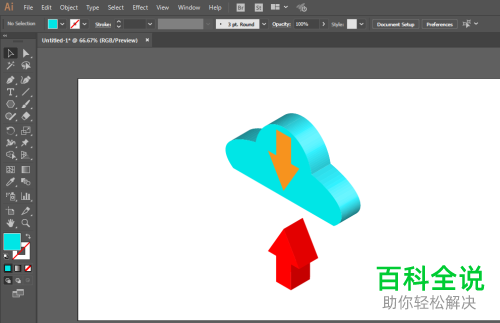
8. 全部完成之后我们就只需要填充调整一下颜色。
-
这样我们的等距斜角云计算机图标就绘制完成了。


