
如何解决电脑无法连接到打印机问题
打印机是现在十分常用的办公设备之一,有些用户遇到了电脑无法连接到打印机问题,想知道如何解决,接下来小编就给大家介绍一下具体的操作步骤。
具体如下:
-
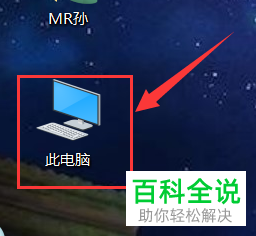
1. 首先第一步根据下图箭头所指,找到并双击【此电脑】图标。
-
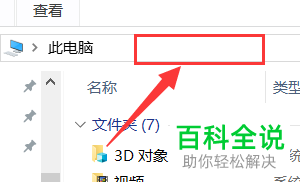
2. 第二步打开【此电脑】窗口后,根据下图箭头所指,点击顶部地址栏。
-
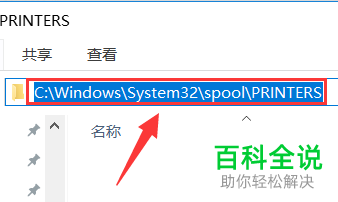
3. 第三步根据下图箭头所指,在地址栏中输入【C:\\windows\\system32\\spool\\PRINTERS】并按下【回车】键。
-
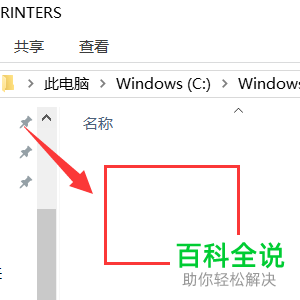
4. 第四步进入【PRINTERS】页面后,根据下图箭头所指,鼠标右键单击空白处。
-
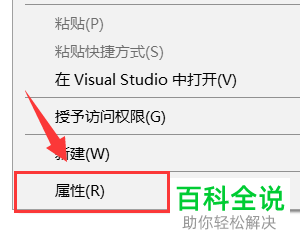
5. 第五步在弹出的菜单栏中,根据下图箭头所指,点击【属性】选项。
-
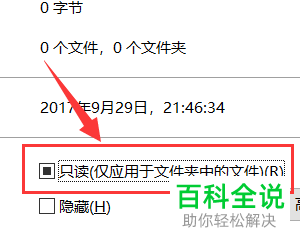
6. 第六步打开【属性】窗口后,根据下图箭头所指,找到并取消勾选【只读】。
-
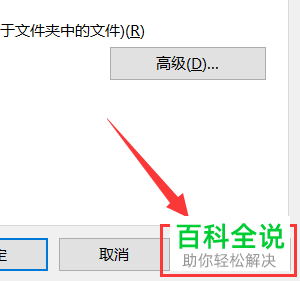
7. 第七步设置完成后,根据下图箭头所指,点击【应用】选项。
-
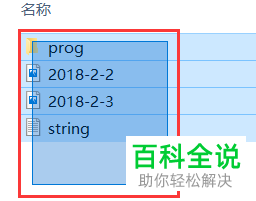
8. 第八步根据下图所示,按下【Ctrl+A】快捷键全选文件。
-
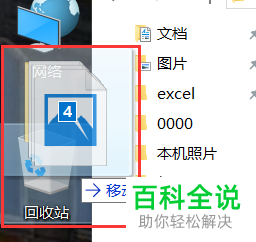
9. 第九步根据下图所示,将所有文件拖动到【回收站】。
-
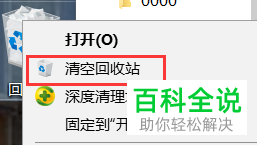
10. 第十步鼠标右键单击【回收站】图标,在弹出的菜单栏中根据下图所示,点击【清空回收站】选项。
-
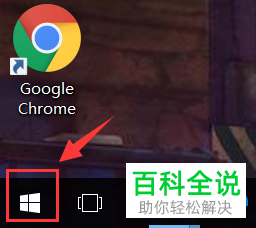
11. 第十一步根据下图箭头所指,鼠标右键单击左下角【开始】图标。
-
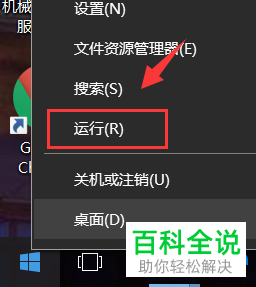
12. 第十二步在弹出的菜单栏中,根据下图箭头所指,点击【运行】选项。
-
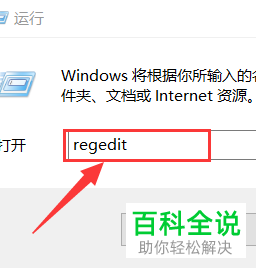
13. 第十三步打开【运行】窗口后,根据下图箭头所指,在方框中输入【regedit】。
-
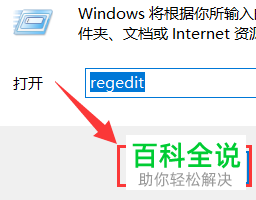
14. 第十四步输入完成后,根据下图箭头所指,点击【确定】选项。
-
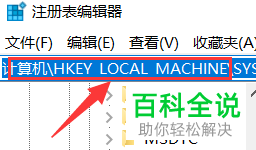
15. 第十五步打开【注册表编辑器】窗口后,根据下图箭头所指,在地址栏中输入【\\HKEY_LOCAL_MACHINE\\SYSTEM\\ControlSet001\\Control\\Print\\Printers】并按下【回车】键。
-
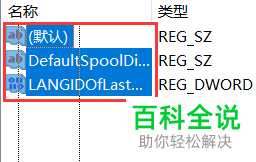
16. 第十六步根据下图所示,先选中所有选项,接着单击鼠标右键。
-
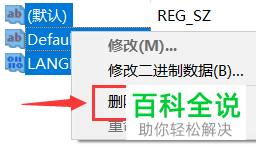
17. 第十七步在弹出的菜单栏中,根据下图箭头所指,点击【删除】选项。
-
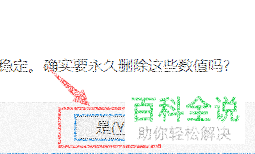
18. 第十八步在弹出的窗口中,根据下图箭头所指,点击【是】选项。
-
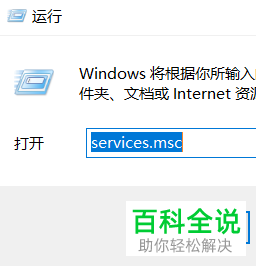
19. 第十九步根据下图所示,再次打开【运行】窗口。
-
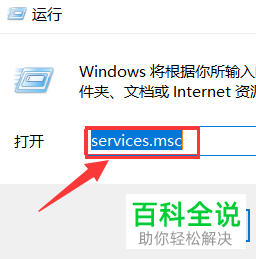
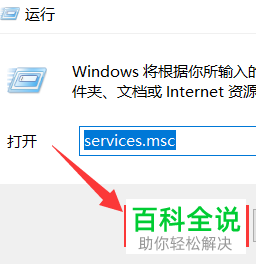
20. 第二十步根据下图箭头所指,在方框中输入【services.msc】。
-
21. 第二十一步输入完成后,根据下图箭头所指,点击【确定】选项。
-
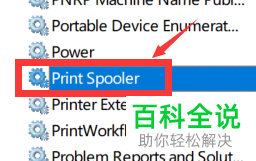
22. 第二十二步打开【服务】窗口后,根据下图箭头所指,找到并双击【Print Spooler】选项。
-
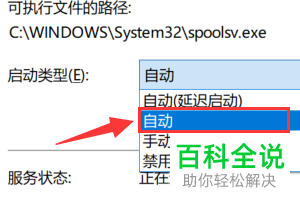
23. 第二十三步在弹出的窗口中,根据下图箭头所指,将【启动类型】选项设置为【自定】。
-
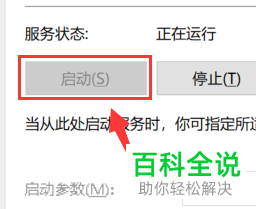
24. 第二十四步根据下图箭头所指,点击【启动】选项。
-
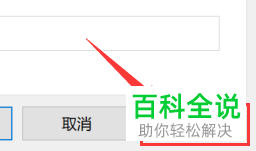
25. 第二十五步设置完成后,根据下图箭头所指,点击【应用】选项。
-
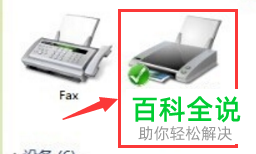
26. 最后重新连接打印机,根据下图箭头所指,即可成功连接。
-
以上就是如何解决电脑无法连接到打印机问题的方法。


