我们在使用电脑的时候,会出现很多的弹窗广告,有些是一开机就会出现的,那么今天小编跟大家分享 的是怎么在电脑中将广告程序找到并删除。
具体如下:
-
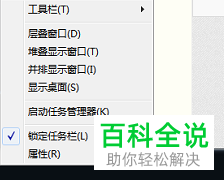
1. 首先我们打开电脑,然后右键底部的任务栏,在打开的窗口中我们点击“启动任务管理器”。
-
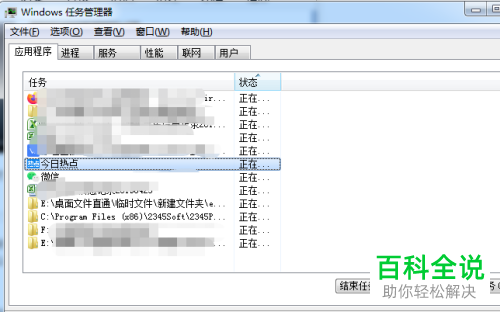
2. 在打开的任务 管理器窗口中我们点击上方“应用程序”栏,然后选中“今日热点”。
-
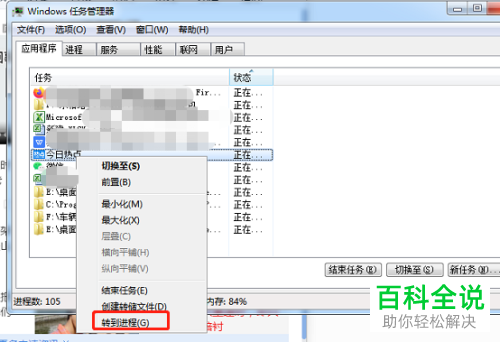
3. 当选中之后我们右键,在打开的窗口中我们点击“转到进程”。
-
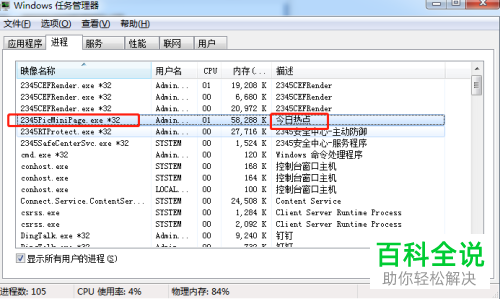
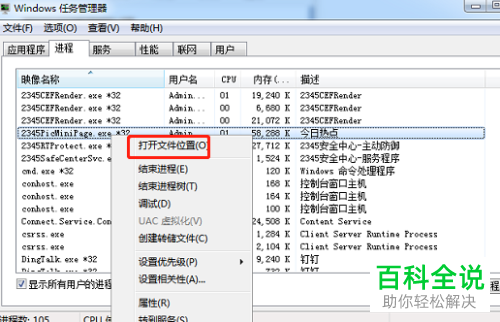
4. 在打开的进程栏中我们即查看到2345浏览器带了这个广告。
-
5. 我们选中,右键,在打开的窗口中我们点击“打开文件位置”,可以查到安装的位置。
-
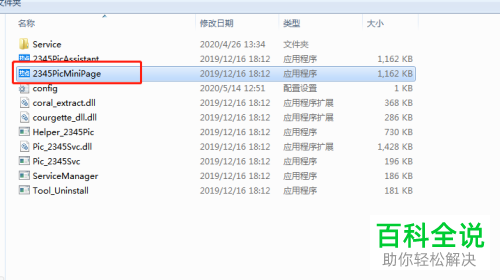
6. 我们将该文件或者文件夹删除掉即可。
-
以上就是在电脑中将广告程序找到并删除的方法。



