今天给大家介绍一下电脑版钉钉中的视频会议如何使用会议码进行分享的具体操作步骤。
-
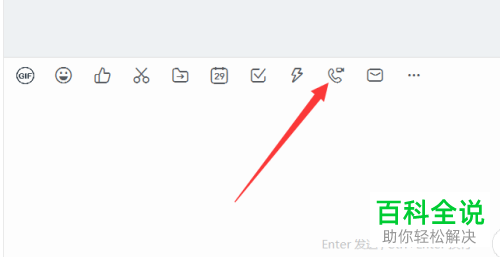
1. 首先打开电脑上的钉钉App,进入主页面后,选择想要进行视频会议的群点击进入,在打开的群聊天页面,点击下方的视频会议图标。
-
2. 在打开的选项中,选择视频通话。

-
3. 如图,打开了视频会议的页面。

-
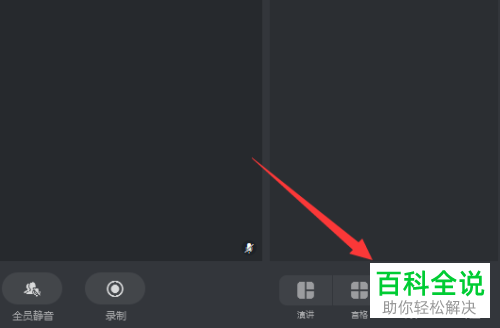
4. 在打开的页面点击底部右下角的列表。
-
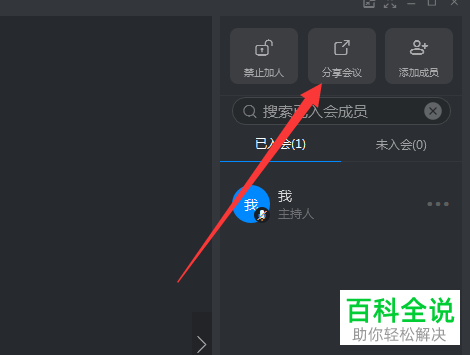
5. 在弹出的窗口中,选择分享会议的图标。
-
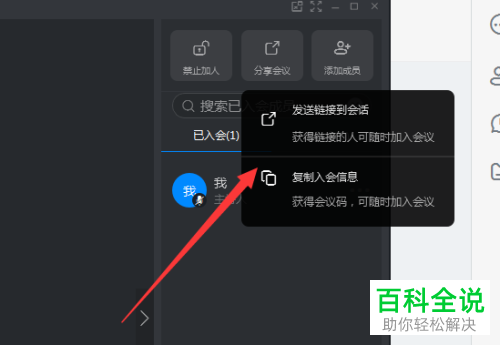
6. 在弹出的选项,选择分享会议的方式,点击复制入会信息,这样我们就会获得会议码,然后将会议码分享给参会人员即可。
-
以上就是电脑版钉钉中的视频会议如何使用会议码进行分享的具体操作步骤。



